
打印机怎么设置特殊纸张? 打印机纸张大小的设置方法
番茄系统家园 · 2022-04-29 01:32:39
我们常打印的都是一些常规尺寸,像这种在生活中使用机率较低的尺寸如何设置呢,比如24.1*14规格的纸张,该怎么设置嗯?下面我们就来看看详细的教程。
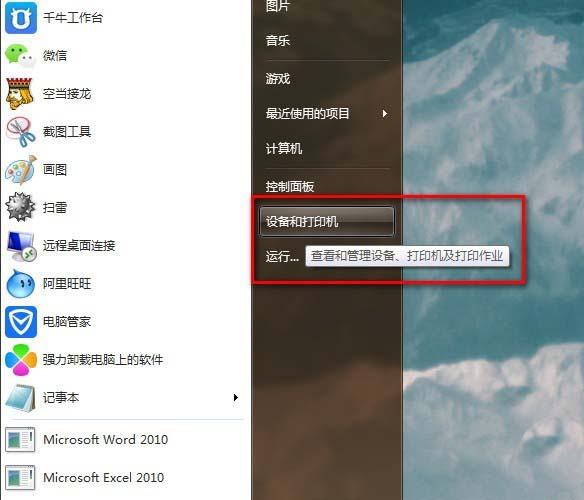
1、点击开始,选择打印机和传真。
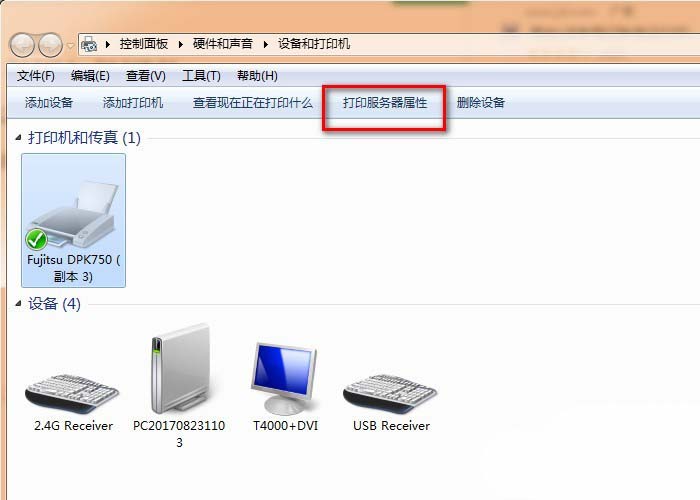
2、单击打印机,会在上面的菜单栏中出现“打印服务器属性”。
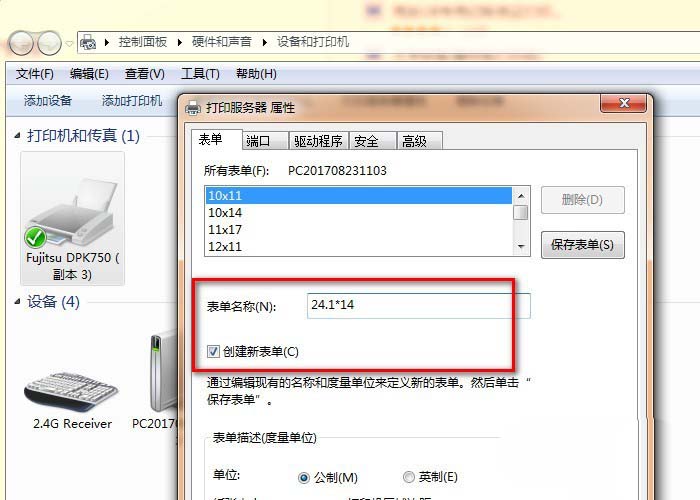
3、在创建新格式前勾选后填入新的表格名, 如出库单等,我直接输的尺寸作为表格名。
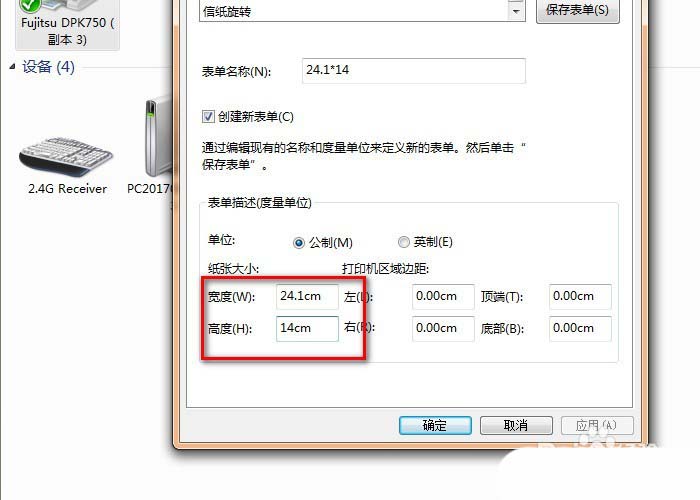
4、在表单描述里纸张大小填写您所使用的打印纸的每份的尺寸,单位是厘米,设置好后点击确定。
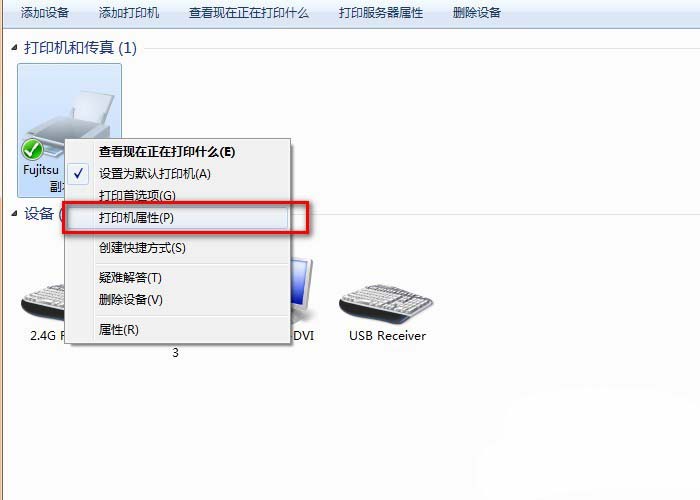
5、在打印机上单击右键点击“打印机属性”。
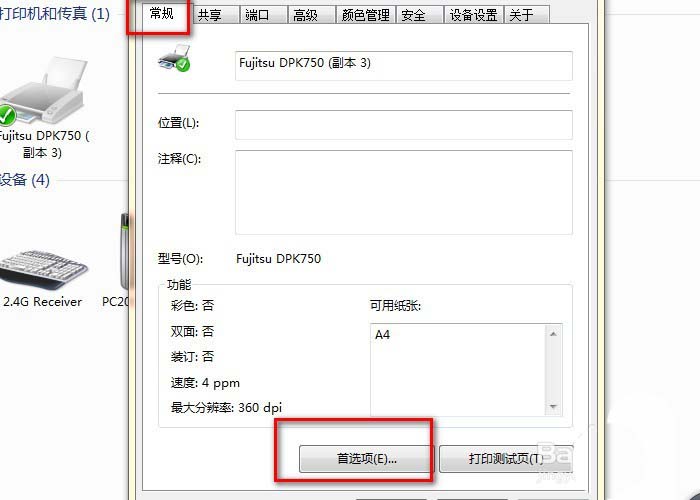
6、在常规项中的下方点击打印首选项。
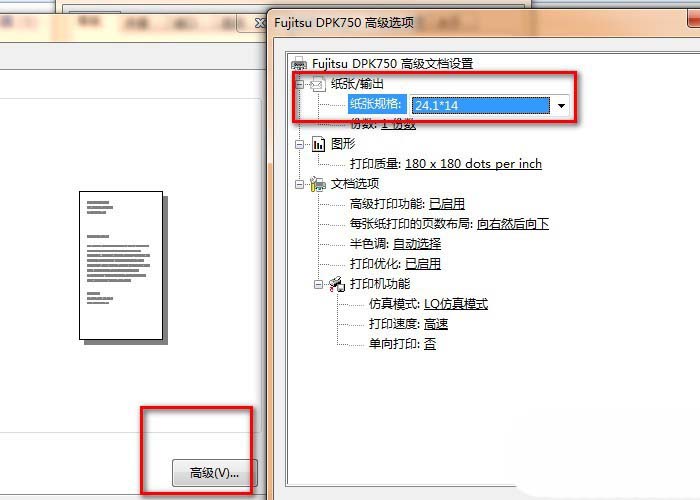
7、然后点击高级选项,在纸张/输出的纸张规格中选择刚添加的纸型名称,点击确定,再次确定。
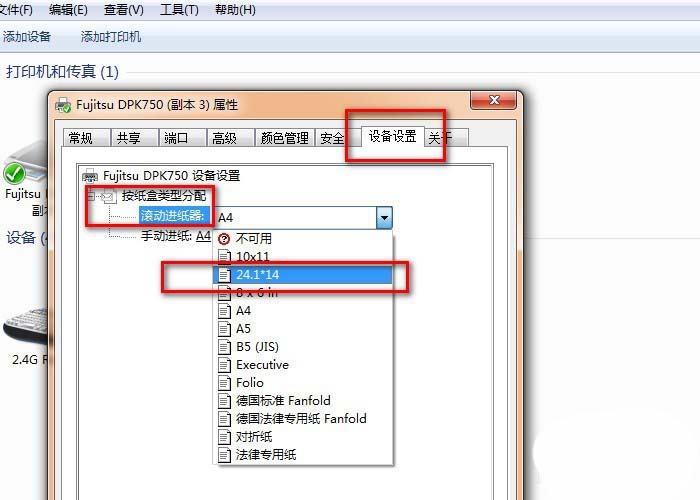
8、点击“设备设置”,在“滚动进纸器”中选择刚添加的纸型名称,点击确定。
以上就是打印设置特殊不常用纸张规格的教程,希望大家喜欢,请继续关注。
相关推荐:
免责声明: 凡标注转载/编译字样内容并非本站原创,转载目的在于传递更多信息,并不代表本网赞同其观点和对其真实性负责。如果你觉得本文好,欢迎推荐给朋友阅读;本文链接: https://m.nndssk.com/yjwt/165322sCyiq8.html。猜你喜欢
最新应用







热门应用













