
佳能MF4752打印机无法扫描文件怎么办?
番茄系统家园 · 2022-04-30 08:31:02
佳能MF4752安装完驱动后无法扫描,在打印机上面按右键选开始扫描,点预览出来的是空白。用开始——所有程序——Windows 传真扫描进行扫描时会自动退出,发现系统自带的扫描程序无法扫描后安装了佳能的扫描软件Canon MF ToolBox ,但在扫描的时候又报错了,提示图下图的错误,该怎么解决这个问题呢?下面我们就来看看详细的教程。
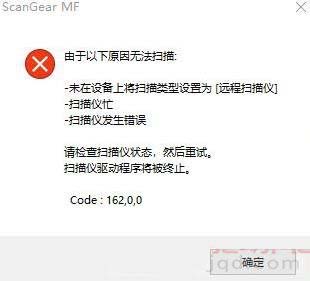
一、原因分析:
1、未在设备上将扫描类型设置为(远程扫描仪),
2、扫描仪忙,
3、扫描仪发生错误。 请检查扫描仪状态,然后重试。 扫描仪驱动程序将被终止。 Code:2,162,0
二、解决办法:
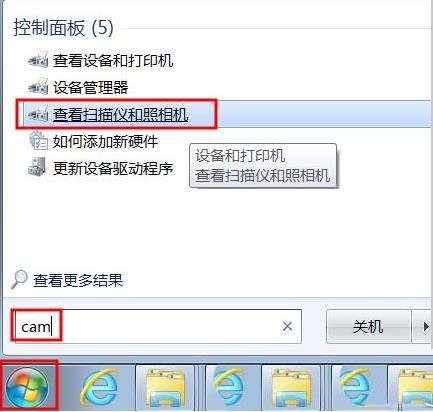
1、点击桌面开始,在搜索程序和文件的位置输入cam,找到查看扫描仪和照相机
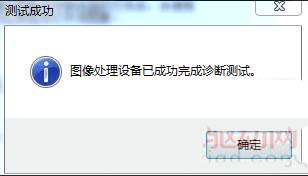
2、查看是否有机器的型号,然后选择机器型号,点击属性,点击测试扫描仪,

3、看是否提示图像设备已处理完成诊断
4、在打印机上按扫描键-选远程扫描仪点OK,
5、然后在电脑上找到开始——所有程序——Windows 传真扫描,选择新扫描,将左下角预览或将图像扫描为单独文件取消即可。
内容补充:
如果以上方法解决不了,可以在一体机上按菜单键找到出厂初始化及打开USB通信,
佳能mf4752如何扫描:
原稿放在打印机玻璃台或者输稿器上,在打印机上按扫描键选择远程扫描仪按OK,然后在电脑上找到:Canon MF Toolbox 4.9这个软件双击打开 选择彩色扫描 。
佳能MF4752多功能一体机介绍:
1)产品类型:黑白激光多功能一体机。
2)产品功能:打印/复印/扫描/传真。
3)打印分辨:600×600dpi。
4)最大页面:A4。
5)打印速度:23ppm。
以上就是佳能MF4752扫描失败提示:“未在设备上将扫描类型设置为(远程扫描仪)”的解决方法,希望大家喜欢,请继续关注。
免责声明: 凡标注转载/编译字样内容并非本站原创,转载目的在于传递更多信息,并不代表本网赞同其观点和对其真实性负责。如果你觉得本文好,欢迎推荐给朋友阅读;本文链接: https://m.nndssk.com/yjwt/165319I29Cea.html。



















