
ipad怎么升级ios7 Beta5 iPad iOS7升级图文教程
番茄系统家园 · 2022-04-30 02:40:17
iOS是iPad、iPhone、iPod touch的默认操作系统。iOS 具有简单易用的界面、令人惊叹的功能,以及超强的稳定性,已经成为 iPhone、iPad 和iPod touch 的强大基础。
在此次的升级更新里,虽然没有出现什么新功能,但整个系统的使用体验比以往好多了,整体反应速度有大幅提升,特别是在打字或者多任务切换时速度有明显的提升。另外在最为明显的改变就是设置界面,设置界面的图标背景配色和整体显示相比以前的测试版有了很大的优化。下面介绍一下 iPad 升级的操作方法。
方法一、无线升级
1.这个方法适用于之前已经升级到 iOS7 beta4的机型。在 iPad 主屏上点击“设置”图标,如图所示
 iPad升级iOS7 Beta5详细图文教程
2.在设置列表中先点击“通用”,再点击右边的“软件更新”选项,如图所示
 iPad升级iOS7 Beta5详细图文教程
3.等待系统联网检测可用的更新固件,如图所示
 iPad升级iOS7 Beta5详细图文教程
4.当检测到 iOS7 beta5固件时,点击“下载并安装”按钮,如图所示
 iPad升级iOS7 Beta5详细图文教程
5.下载完成以后点击“现在安装”按钮,如图所示
注:iPad电量不得少于50%,否则不能安装更新。如果电量不够,请插上电源适配器。
 iPad升级iOS7 Beta5详细图文教程
6.随后点击“同意”按钮,如图所示
 iPad升级iOS7 Beta5详细图文教程
7.最后等待系统对固件进行验证并自动更新到 iOS7 Beta5,如图所示
 iPad升级iOS7 Beta5详细图文教程
方法二、手动下载固件更新
1.这个方法适用于从未更新到 iOS7 的机型,需要自己手动下载 iOS7 Beta5固件系统。下载方法请参见:
2.由于下载的 iOS7 Beta5固件文件为 DMG 格式,不能直接在 Windows 系统中打开,需要借助第三方软件把固件文件提取出来。这里要用到的是“”软件,这个软件可在网上搜索免费下载。
 iPad升级iOS7 Beta5详细图文教程
推荐阅读:
3.把 iPhone 与电脑用数据线连接起来,打开 iTunes 软件。点击 iTunes 右上方的“iPad”图标,如图所示
 iPad升级iOS7 Beta5详细图文教程
4.在 iPad 摘要页面,按住键盘上的“shift”键,再点击“检查更新”按钮,如图所示
 iPad升级iOS7 Beta5详细图文教程
5.然后选中电脑本地中的 iOS 7 固件文件,点击“打开”按钮,如图所示
 iPad升级iOS7 Beta5详细图文教程
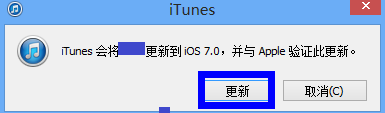
6.接下来 iTunes 会提示“将会把 iPad 更新到 iOS 7.0,并于 Apple 验证更新”,点击“更新”按钮继续,如图所示
 iPad升级iOS7 Beta5详细图文教程
7.最后等待 iTunes 把 iOS 7 固件系统更新到 iPad 中,完成激活即可。
免责声明: 凡标注转载/编译字样内容并非本站原创,转载目的在于传递更多信息,并不代表本网赞同其观点和对其真实性负责。如果你觉得本文好,欢迎推荐给朋友阅读;本文链接: https://m.nndssk.com/yjwt/157203uJLeAs.html。



















