
ipad怎么下载微信 ipad如何下载微信
番茄系统家园 · 2022-04-26 00:57:49
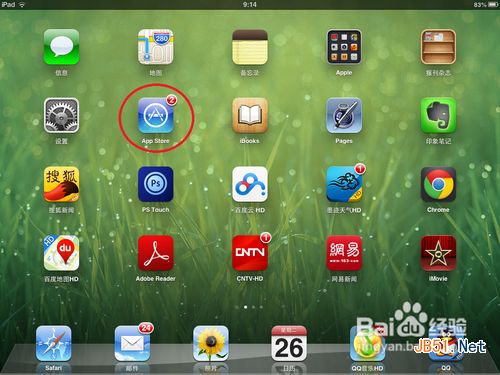
1、首先打开 iPad 上的 App Store,如图所示
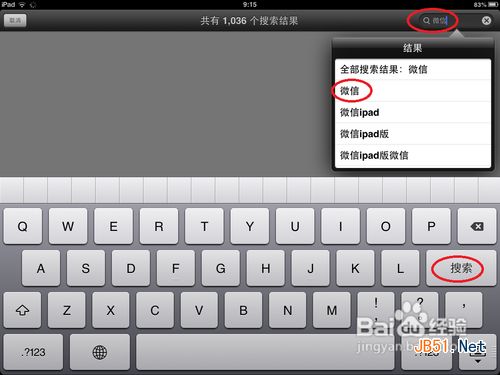
2、在 App Store 右上角找到搜索框,输入“微信”,再点击键盘上的“搜索”,如图所示
3、接下来,点击上方的“iPhone App”图标,在搜索列表中找到“微信”,点击“安装”,如图所示
注:由于微信没有 iPad 版,所以这里只有选择 iPhone App 才可以找到微信。

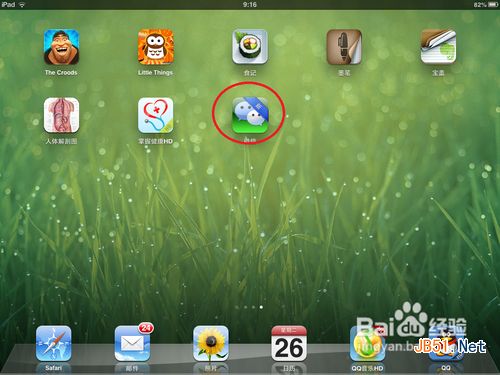
4、等待片刻,安装完成以后,回到主屏就会看到微信图标了,如图所示
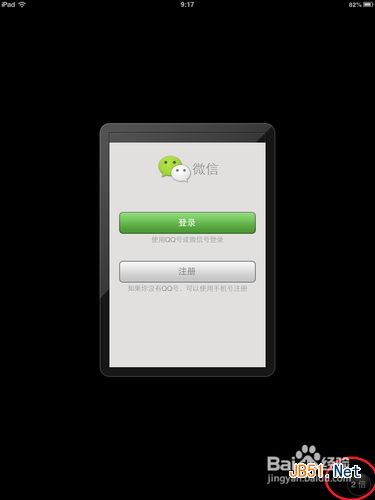
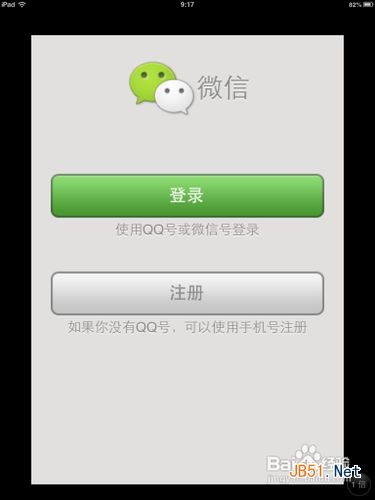
5、由于微信只有 iPhone 版,所以没有专门的 iPad 显示效果和尺寸。打开微信以后,点击右下角的“2倍”,这样会系统会自动放大微信的显示尺寸,如图所示
6、下面是2倍放大后的效果,如图所示
猜你喜欢
最新应用







热门应用













