
ipad怎么设置邮箱 如何设置ipad邮箱
番茄系统家园 · 2022-04-26 04:21:15
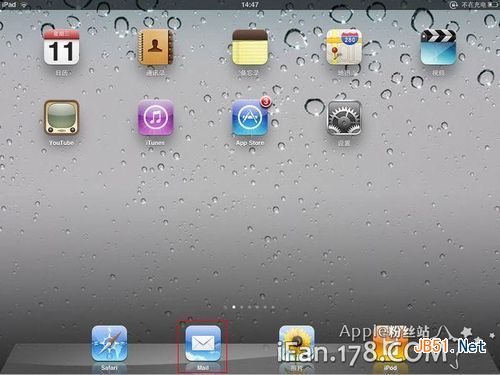
相信很多用iPad或者iPhone的人都会使用系统提供的邮箱功能,真的是非常方便,但是可能有些朋友不是很了解怎么设置,在这里我就专门开了一个帖子,来教大家如何设置邮箱。1、首先我们点击桌面上的”mail“按钮
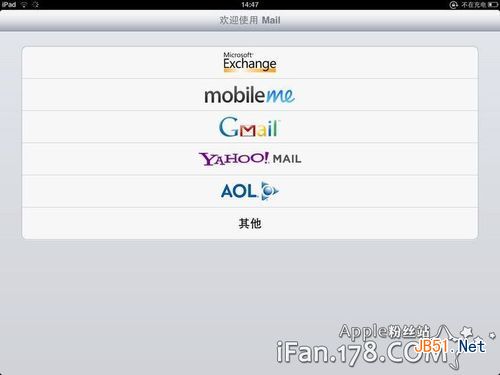
2、在如上图的页面中选择我们的mail服务提供商
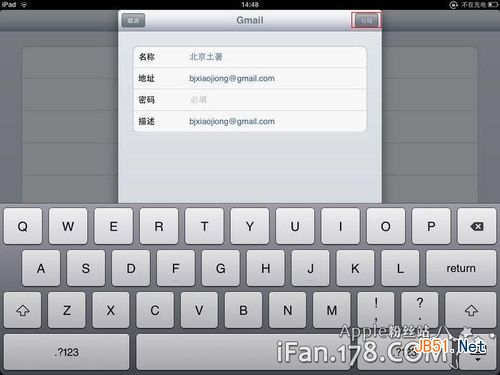
3、我选择了Gmail,然后输入账号和密码就可以了,随后点击右上角的存储按钮
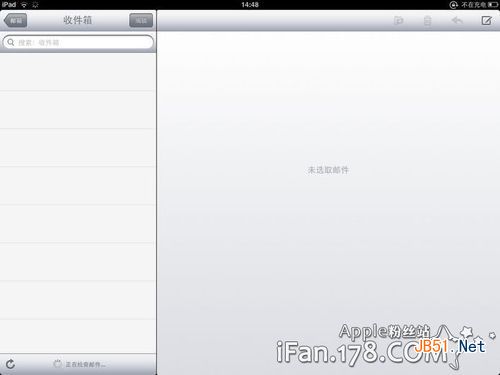
4、稍等片刻我们就可以看到如上图的界面,软件正在帮我们读取邮件
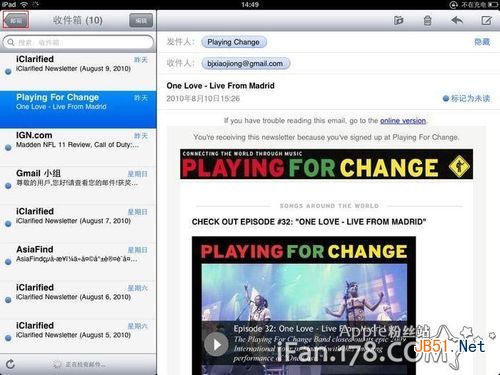
5、读取好以后,我们随便点击一个邮件~怎么样,效果不错吧!随后我们点击左上角的”邮箱“按钮
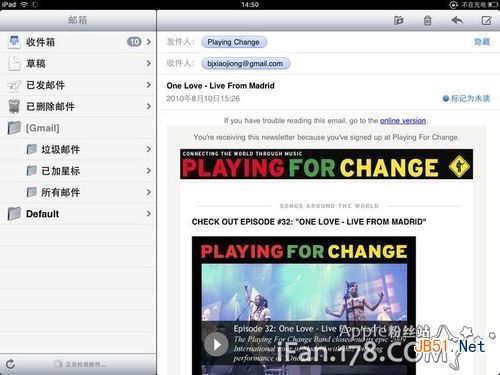
6、在这一级菜单中我们可以看到草稿箱以及已发邮件等等相信很多朋友不止一个邮箱,那么我现在来告诉大家怎么设置
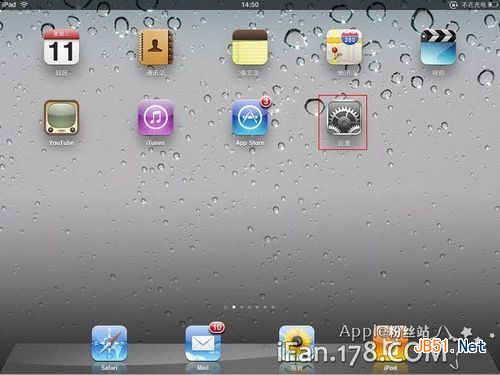
7、返回桌面,并点击”设置“
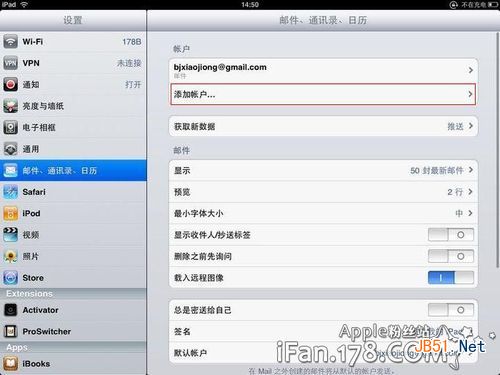
8、然后选择”邮件、通讯录、日历“
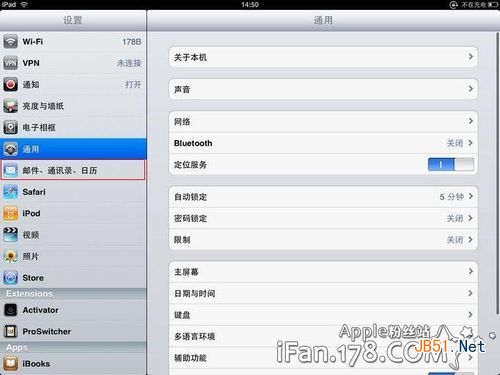
9、点击如上图中的”添加账户...“我们就可以添加多个电子邮箱了。
猜你喜欢
最新应用







热门应用













