
苹果Mac怎么设置三指拖拽 Macbook三指拖移手势设置图文教程
番茄系统家园 · 2022-06-17 23:51:48
Macbook三指拖拽相信很多玩家都不知道怎么设置吧,今天小编就来给大家讲解一下三指拖移手势设置教程,相信一定可以帮到不知道怎么设置的玩家。
推荐阅读:
方法/步骤:
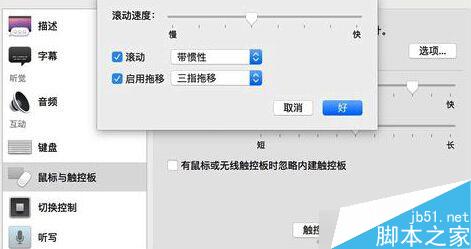
1、在系统的偏好设置中,找到右下角的辅助功能;
2、在左边有很多项的选择,下滑选项单;
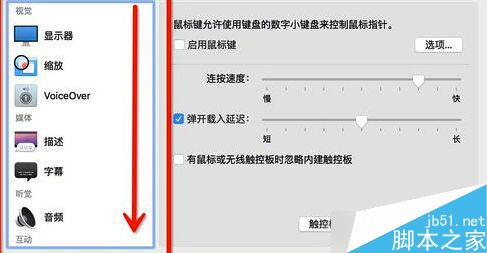
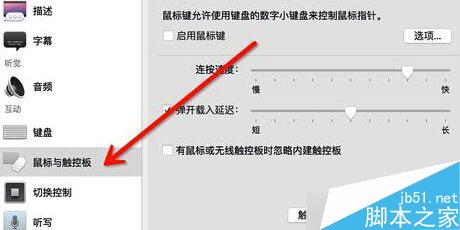
3、在左侧找到“鼠标与触控板”;
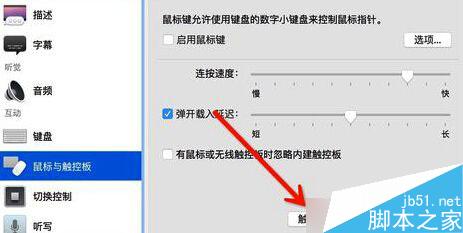
4、在下方点击“触控板”选项;
5、在“启用拖移”项目后面的选项单中,选择“三指拖拽手势”;
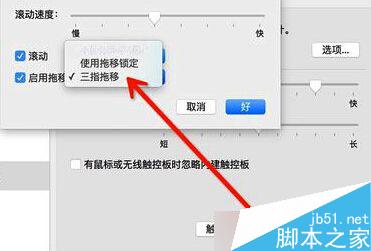
6、选择完成后,点击“好的”;
注意事项:
1、这里的辅助功能之所以这样设置,是因为和苹果的多任务手势交互可能会出现冲突,在触控板多任务手势的选择中,有选择三指手势和四指手势的选项,一旦这里设置为三指操作,那么Mac会优先提供这里的三指操作,自动关闭掉“三指拖拽手势”,这就是苹果为什么将“三指拖拽手势”设置在辅助功能中的原因。
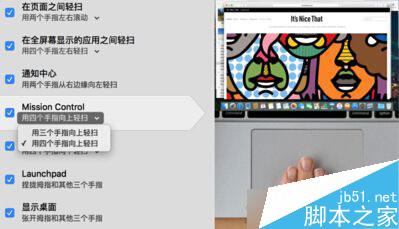
2、日常的手势使用中,应该尽量避免选择有冲突的三指操作,否则,你需要在触控板手势和辅助功能手势中进行两次设置才能设置回来!
以上就是Macbook三指拖移手势的设置教程,相信一定可以帮到不知道怎么设置三指拖拽的玩家,想要了解更多的知识,请继续关注。
免责声明: 凡标注转载/编译字样内容并非本站原创,转载目的在于传递更多信息,并不代表本网赞同其观点和对其真实性负责。如果你觉得本文好,欢迎推荐给朋友阅读;本文链接: https://m.nndssk.com/yjwt/156471hRUfNB.html。猜你喜欢
最新应用







热门应用













