
MacBook怎么使用自带软件快速剪辑.MP3文件?
番茄系统家园 · 2022-06-27 04:08:48
MacBook平台中有一些专业的音频剪辑文件,但是本人一直都是使用final cut pro来操作,今天发现对于一般的剪辑直接使用系统内置的QuickTime Player就能够快速操作完毕。
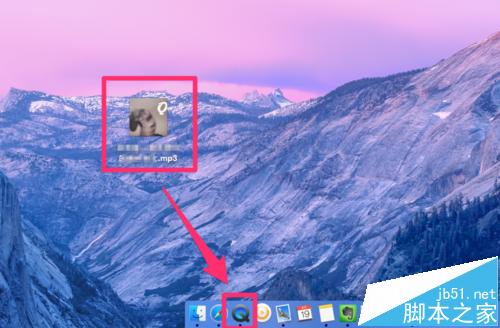
1、打开自己的MacBook Pro,将需要剪辑的音频mp3文件拖进入QuickTime Player中,放开手指进入下一步。
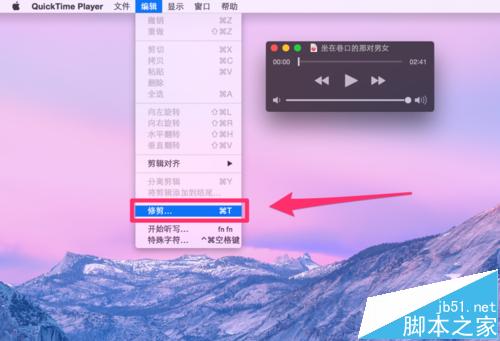
2、音频文件打开以后,在MacBook界面顶部菜单栏中找到“编辑”栏目,并从下拉菜单中找到“修剪...”这一栏,点击此项进入下一步。
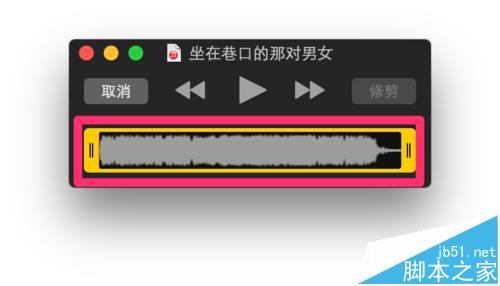
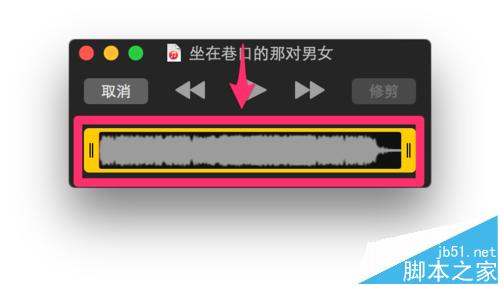
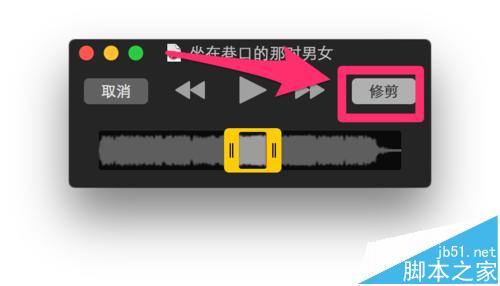
3、发现QuickTime Player播放窗口多了一个金色的编辑框,尝试着前后移动看看,这是选择器,只要将左右两边移动至我们需要裁剪的长度即可进入下一步。
4、选择好了剪辑部分以后,找到页面右上角的“修剪”按钮并点击来完成裁剪操作。
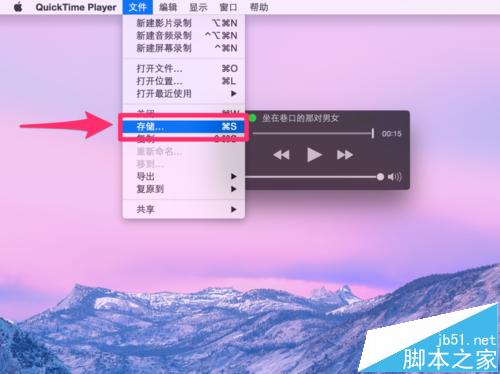
5、剪辑完成就该保存了,找到MacBook顶部“文件”项,然后从下拉菜单中选择“存储”这一栏,点击进入下一步。
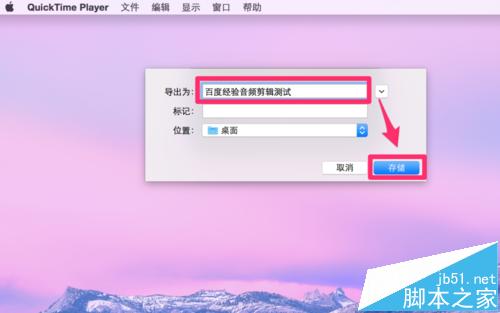
6、界面中弹出来一个相关信息填写项,根据要求录入相关内容,然后点击页面右下角的“存储”按钮即可。
猜你喜欢
最新应用







热门应用













