
联想G490笔记本怎么拆机清理风扇灰尘?
番茄系统家园 · 2022-08-30 05:51:54
联想G490笔记本电脑拆机清理风扇灰尘
1、先关机然后把笔记本翻转
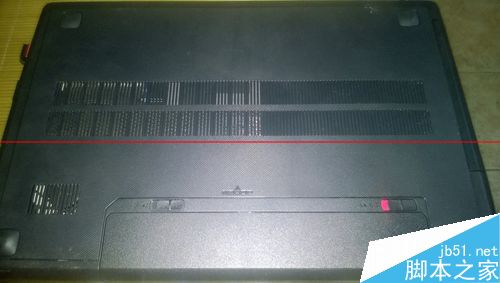

2、取下笔记本电池

3、可以看到侧面有两个螺钉
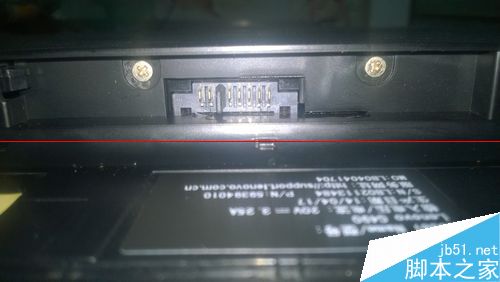
4、取下两个螺钉
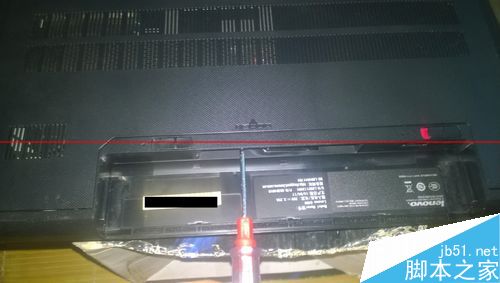
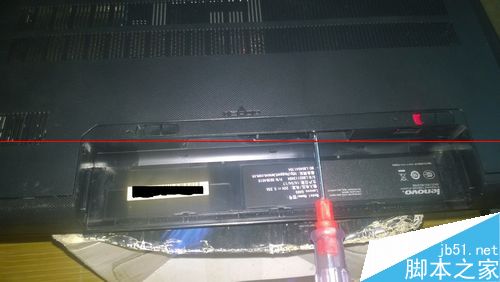
5、双手大拇指同时轻轻往前推,约5毫米,
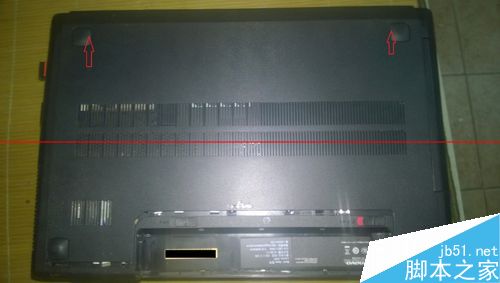
6、打开后盖
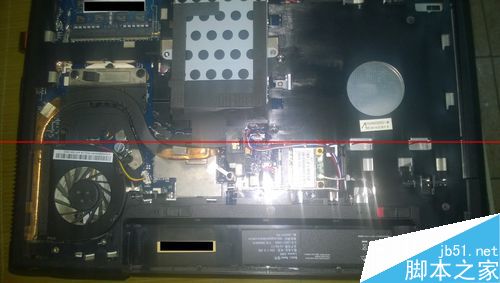
7、拆掉两颗螺钉,拔掉一个插头
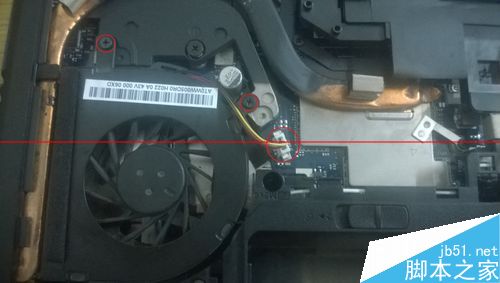
8、螺钉与插头拆完之后
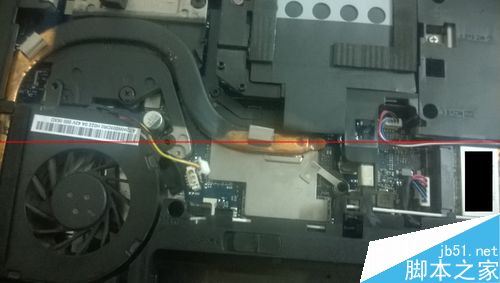
9、取出风扇放到一边
注意:取风扇的时候因为风扇底下有海绵垫和双面胶粘着,所以风扇不是很容易取出。
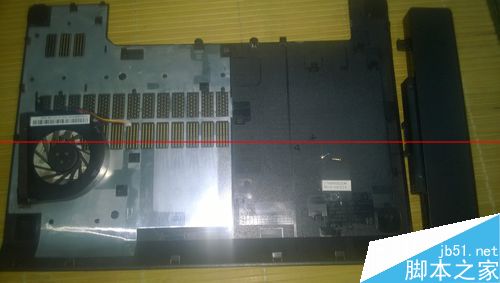
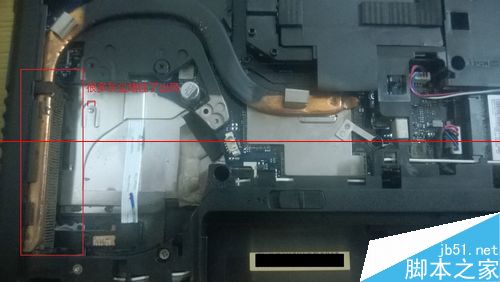
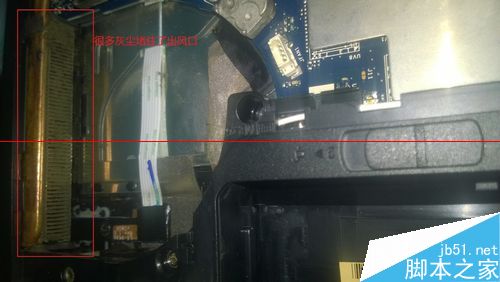
10、开始清理
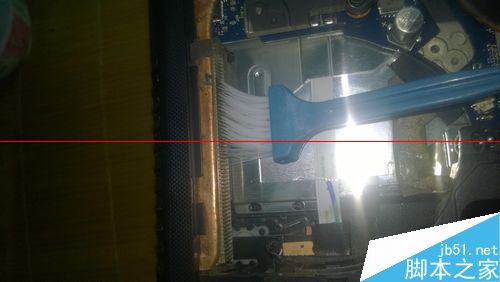
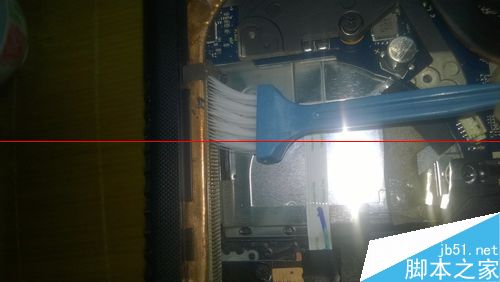
11、清理完成
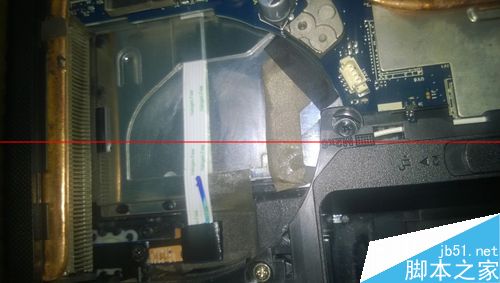
12、最后把拆掉的风扇,插头’螺钉,后盖‘电池,全部装回去。
注意:取风扇的时候因为风扇底下有海绵垫和双面胶粘着,所以风扇不是很容易取出。
免责声明: 凡标注转载/编译字样内容并非本站原创,转载目的在于传递更多信息,并不代表本网赞同其观点和对其真实性负责。如果你觉得本文好,欢迎推荐给朋友阅读;本文链接: https://m.nndssk.com/yjwt/156298FLpVez.html。猜你喜欢
最新应用







热门应用













