
thinkpad E430闭触摸键不用的时候怎么关闭?
番茄系统家园 · 2022-08-31 07:24:12
thinkpad E430触摸键在平常不使用的情况下,有时候会误碰导致一些不想要的结果。所以现在小编分享一下如何关闭触摸键。
- 软件名称:
- Lenovo联想ThinkPad笔记本电脑UltraNav鼠标驱动程序 v17.0.12.60版 For Win7/Win8/Win8.1
- 软件大小:
- 37.4MB
- 更新时间:
- 2014-09-27
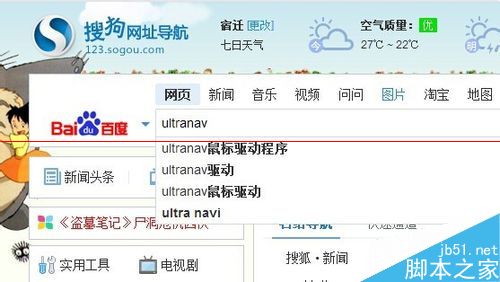
1、要关闭触摸按键,首先是得有ultranav鼠标驱动。这个鼠标驱动可以在网页上直接搜索下载,或者去联想电脑官网下载。下载以后安装即可。
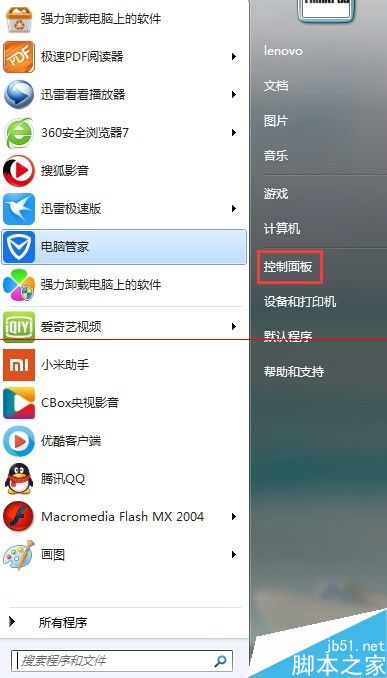
2、安装以后,我们点击电脑屏幕左下方的开始按钮,找到‘控制面板’选项,点击进入,如下图所示:
3、进入控制面板以后,我们看到如下图所示的界面,然后找到鼠标选项,点击进入,如下图红色方框所示。
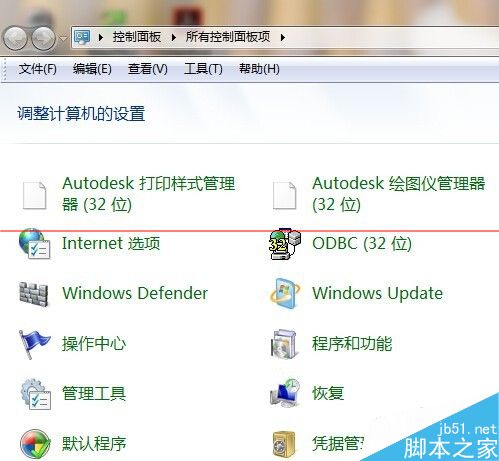
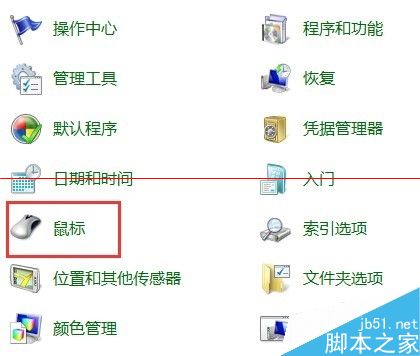
4、进入‘鼠标’按钮的下级界面,如下图所示。然后点击ultranav选项如下图操作。
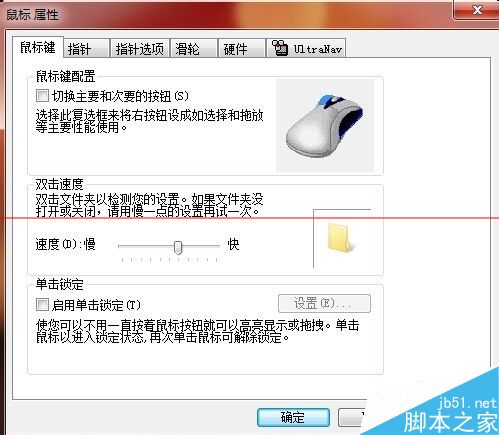
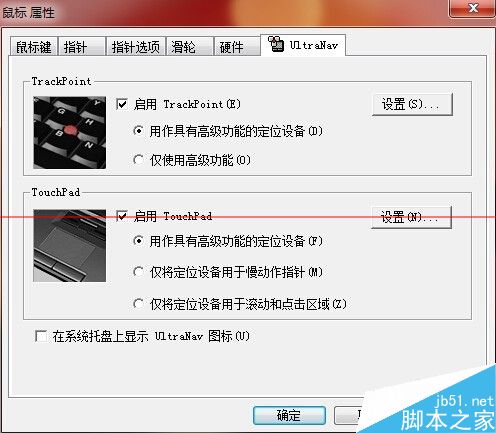
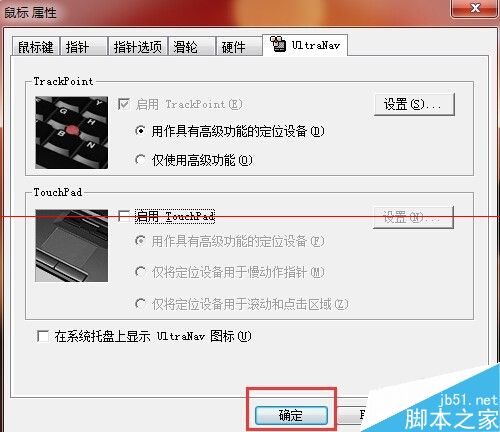
5、进入ultranav操作界面以后,我们找到‘启用touchpad’选项,是已经选择的。如下图所示:
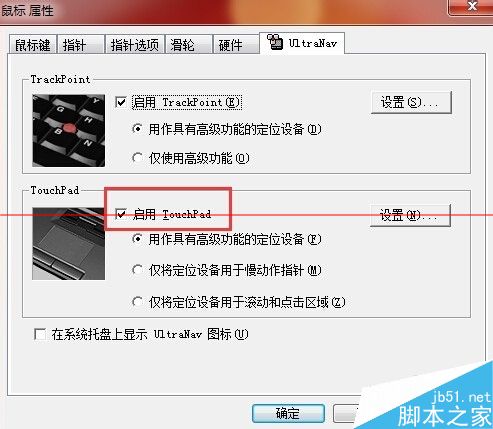
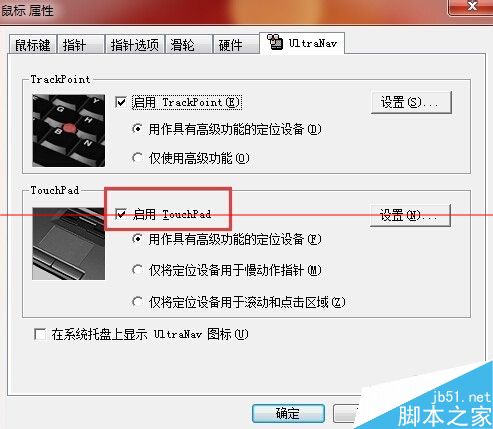
6、我们把红色方框里面的勾去掉,然后点击应用--确定,即可关闭触屏按键。
猜你喜欢
最新应用







热门应用













