
联想G475AX怎么拆机清除灰尘?
番茄系统家园 · 2022-08-25 02:44:12
G475AX 拆机清除灰尘
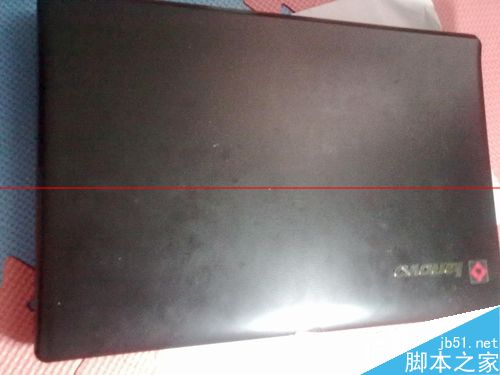
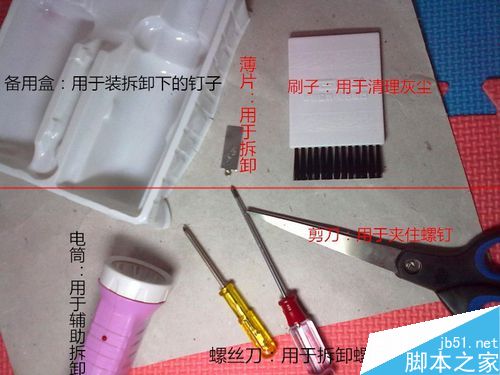
1、首先,准备好所用物件,关机5分钟左右,拆下电池。
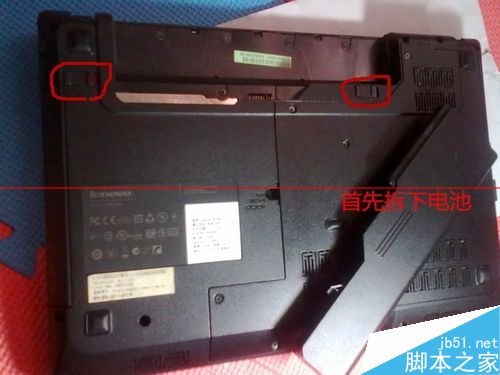
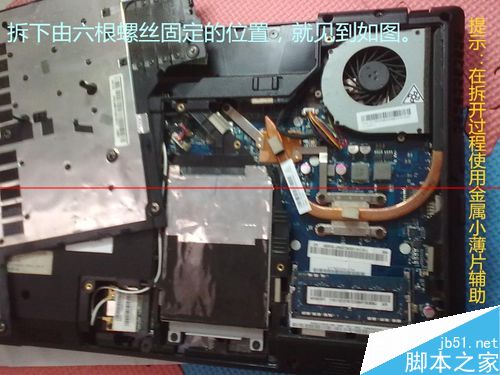
2、如图所示,首先拆下这六根螺丝钉,然后再用事先准备好的薄金属片,从边上慢慢拆下。
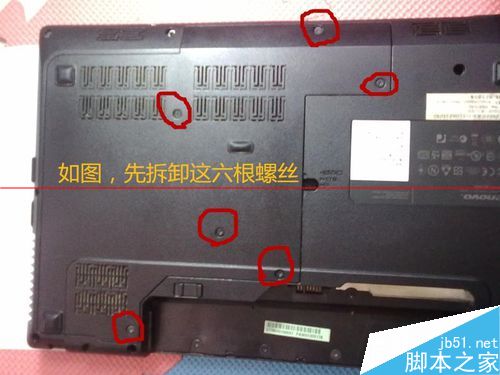
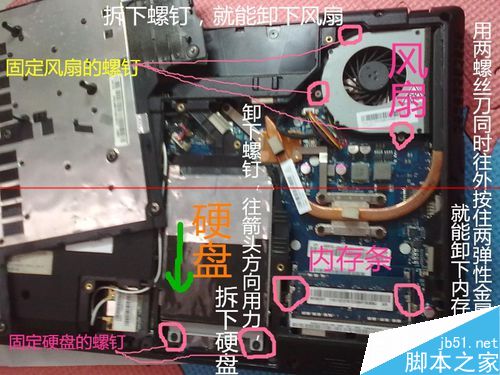
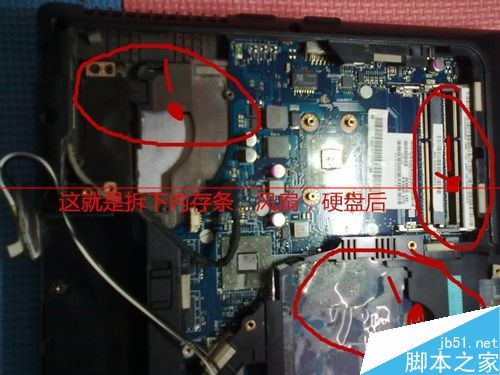
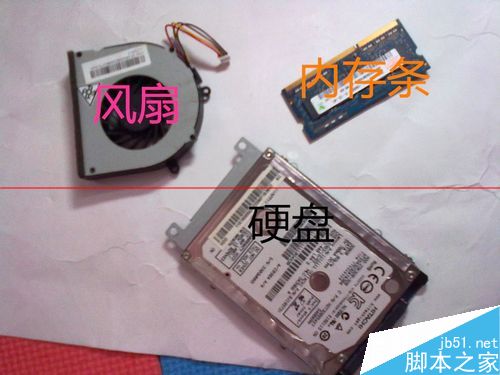
3、拆下后,如图所示,你会见到风扇,硬盘,内存。接下来就是拆下他们,操作如图所示,将他们拆下没有一定的顺序,看你喜欢先清理哪个部件了。有些亲们喜欢不拆下就这样清理。我建议还是拆下再进行清理。免得清理的灰尘又跑到其他部件。
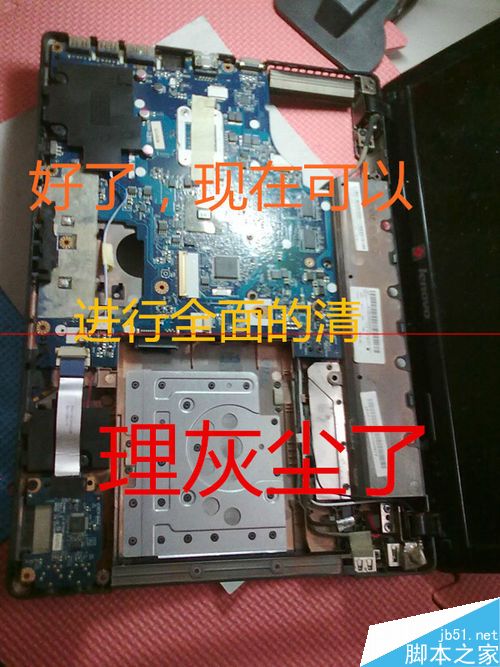
4、拆下后,就可以进行清除灰尘了。
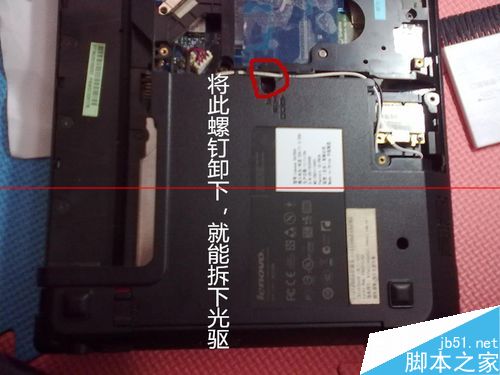
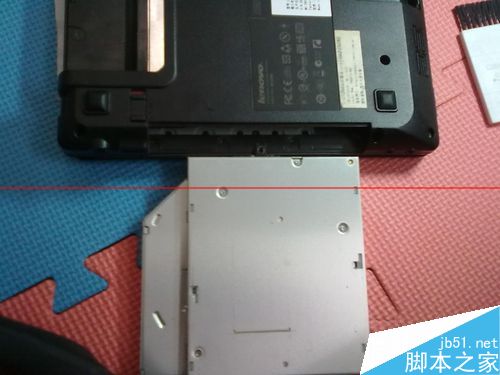
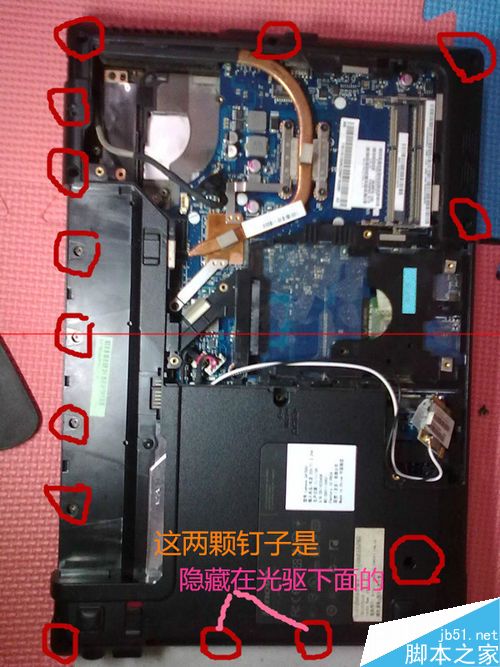
5、现在该拆下光驱了,拆下光驱的目的是为了下面的两个钉子。
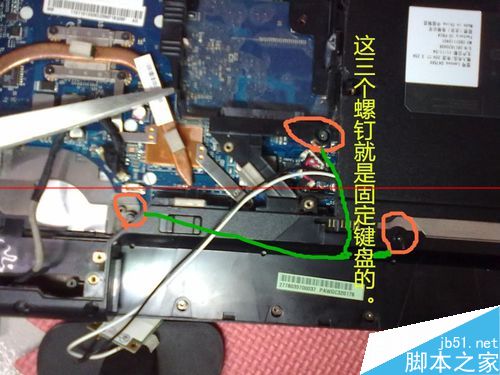
6、好了现在进行拆键盘,看图。记得哦,必须先拆下这三颗螺丝,不然是卸不下键盘的。拆下螺丝,就可以大胆的卸下键盘了。
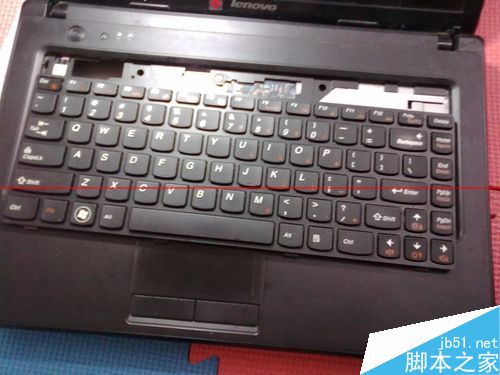
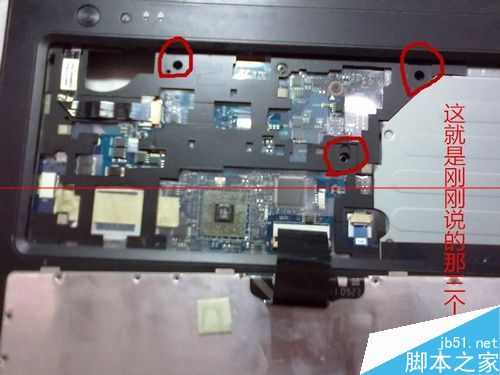
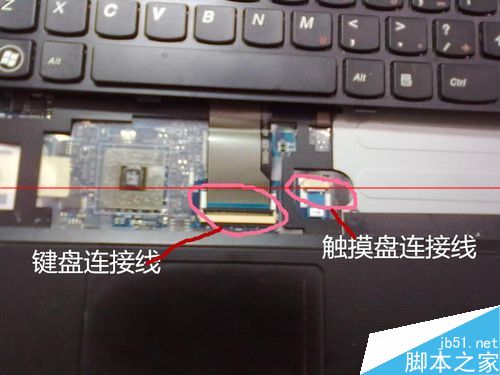
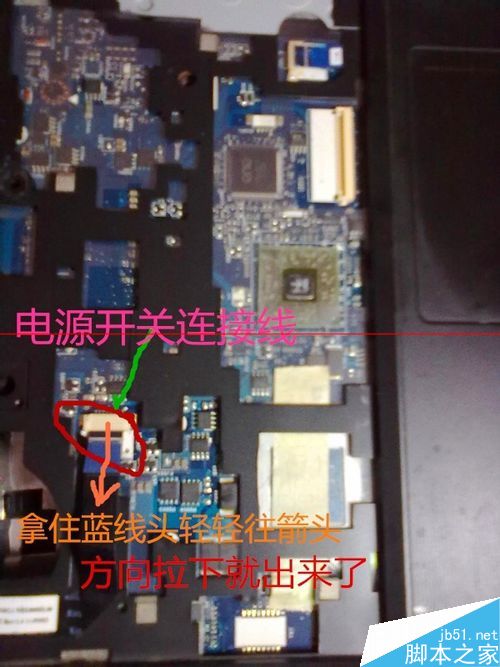
7、下面拆除键盘连接线(这线是夹住的,需要轻轻拆除),但是触摸版连接线和电源开关连接线直接拿住蓝线往外轻轻拔下就行了。
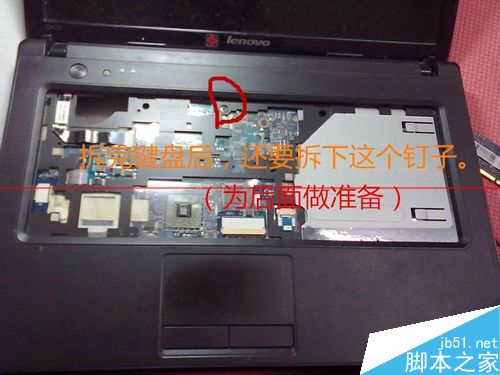
8、拆完键盘如图所示,接下来要拆正面(也可以说是键盘下面)的这个钉子,如果是没有拆过的,上面是有一小块圆纸贴住的。
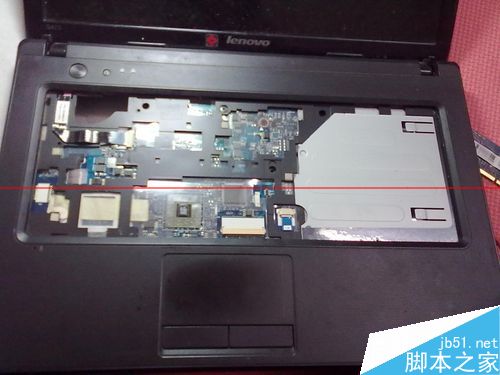
9、最后,要拆掉边上的所有螺丝。如图所示。把这些螺丝全部卸下,就可以用薄片金属慢慢从两边撬开。(记得一定不能用力过猛,如果某些部位很用力没能卸下,记得返回去看)一步步来相信你没问题的。最后想说的是,如果要拆除主板下来,我相信你肯定也能自己动手完成了。
猜你喜欢
最新应用







热门应用













