
联想y400笔记本自动清灰的设置教程
番茄系统家园 · 2022-08-29 08:48:07
笔记本用时间长了经常会在风扇处积累大量灰尘,多了之后会阻碍电脑散热,影响速度,联想y400笔记本功能强大,自带自动清灰程序,但很多人不知道或者不会用,下面我就来教大家如何自动清灰
1、开机后找到右下方任务栏,点击右下方energy management建,就是那个汽车型的图标,根据节能类型不同,也可能是自行车图标(节能型),或者火车图标(高性能型)

2、点击后出现如下画面
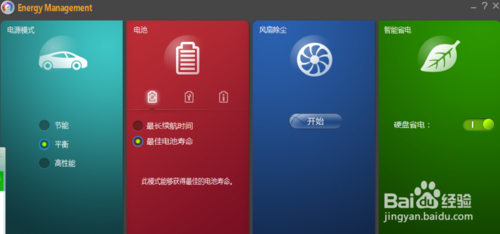
3、点击风扇除尘里面的“开始”,电脑风扇就会加快速度转动,自动把灰尘吹出来。
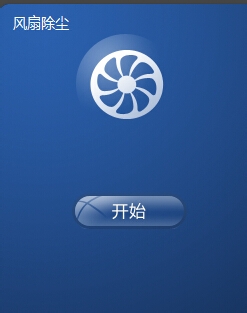
4、点击“开始”,就变为“风扇除尘正在进行”,一般听它自动转,连响停三四次即可。
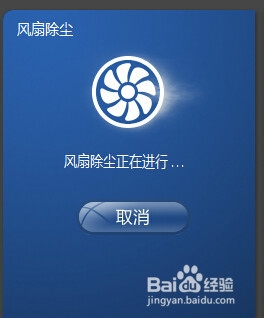
5、清完灰尘后,再点击“取消”,即可停止清灰。

6、最后,就可以看到灰尘清理后好多了。
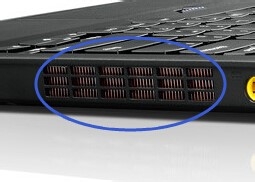
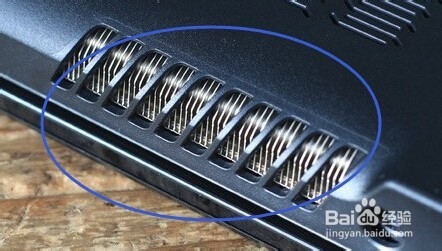
注意事项:最好能半个月到一个月清一次,因为毕竟自动清灰风扇的劲不够大,少量灰尘可以清掉,如果是灰多到堵住出风口了就很难自动清理掉了。
免责声明: 凡标注转载/编译字样内容并非本站原创,转载目的在于传递更多信息,并不代表本网赞同其观点和对其真实性负责。如果你觉得本文好,欢迎推荐给朋友阅读;本文链接: https://m.nndssk.com/yjwt/156062tSj956.html。猜你喜欢
最新应用







热门应用













