
联想M7400打印机加粉以后提示墨粉量低怎么办? 联想M7400清零的方法
番茄系统家园 · 2022-05-16 05:01:31
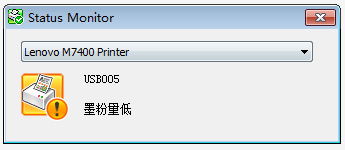
联想M7400提示墨粉量低,加粉以后显示“墨粉量低”,该怎么办呢?下面我们就来看看联想M7400打印机“清零”的方法。
一、问题描述
打印机墨粉量低-提示框
二、M7400清零步骤整理
1、清硒鼓鼓寿命计数器,开机→打开前盖→在面板上按“清除/返回”键,屏幕显示“更换硒鼓?▲是▼否”→按“+”号键,屏幕显示“是否接受?”→按“确认”→合上前盖。
2/清粉盒粉余量计数器,加粉后开机(不用加粉,直接打开前盖)→打开前盖→在面板上按“清除/返回”键,屏幕显示“更换硒鼓?▲是▼否”→按“开始”键→按“+”号键11次,屏幕显示的数字随着按键次数的增加而增加,最终显示“11”→按“确认”→按“开始”键→合上前盖。
三、问题解决提示框
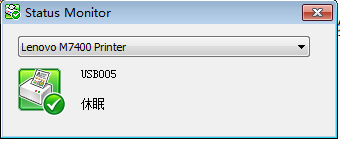
1、问题解决后,任务栏右侧打印机的图标会显示“绿色对号”。

2、鼠标左键双击该图标,即可弹出如下提示框。
相关推荐:
免责声明: 凡标注转载/编译字样内容并非本站原创,转载目的在于传递更多信息,并不代表本网赞同其观点和对其真实性负责。如果你觉得本文好,欢迎推荐给朋友阅读;本文链接: https://m.nndssk.com/yjwt/153836XKmRws.html。
猜你喜欢
最新应用







热门应用













