win7笔记本电脑做wifi热点另一种设置方法

番茄系统家园 · 2022-06-06 09:21:56

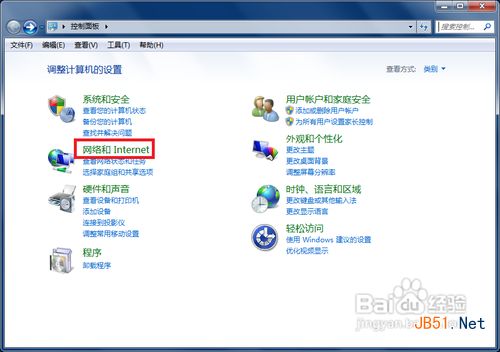
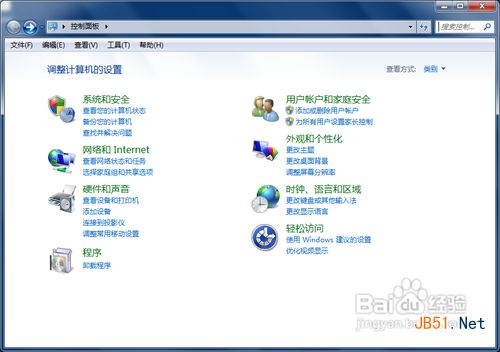
1、第一步先打开“控制面板”
win7笔记本电脑做wifi热点另一种设置方法

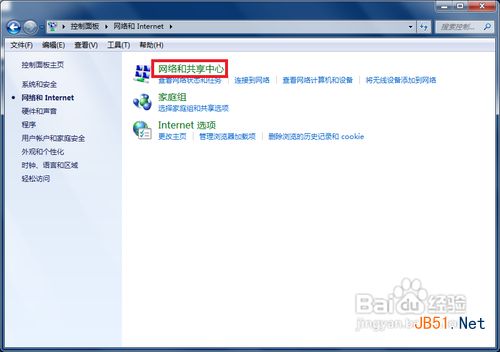
2、点击“网络和Internet”

win7笔记本电脑做wifi热点另一种设置方法

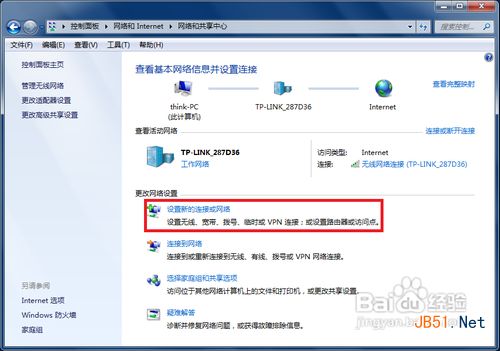
3、点击“网络共享中心”

win7笔记本电脑做wifi热点另一种设置方法

4、找到并打开“设置新的网络连接或网络”

win7笔记本电脑做wifi热点另一种设置方法

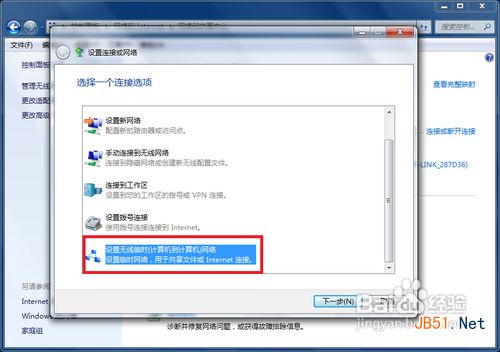
5、拉动滚动条到最下方,选择并打开“设置无线临时(计算机到计算机)网络”

win7笔记本电脑做wifi热点另一种设置方法

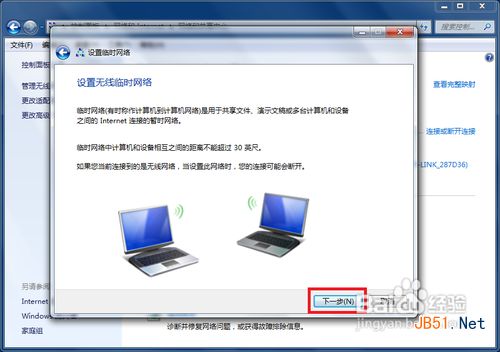
6、点击下一步

win7笔记本电脑做wifi热点另一种设置方法

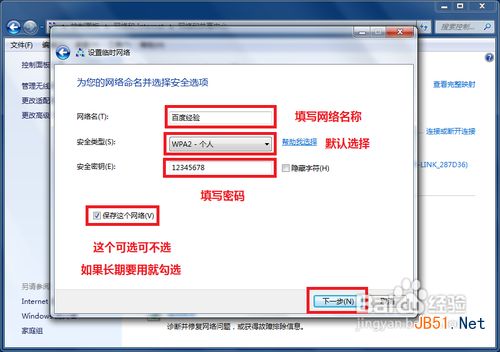
7填写好网络名称、密码后点击下一步

win7笔记本电脑做wifi热点另一种设置方法

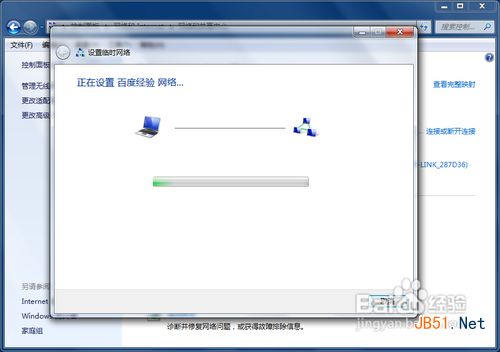
8、等待无线wifi设置完成

win7笔记本电脑做wifi热点另一种设置方法

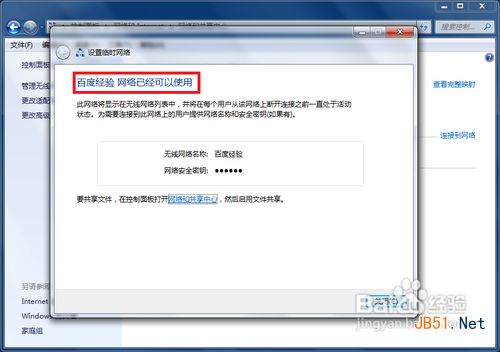
9、等待几秒钟后你就可以看到无线网络设置成功的提示,关闭控制面板,接下来就可以用其他笔记本或者手机连接上网了。
win7笔记本电脑做wifi热点另一种设置方法

免责声明: 凡标注转载/编译字样内容并非本站原创,转载目的在于传递更多信息,并不代表本网赞同其观点和对其真实性负责。如果你觉得本文好,欢迎推荐给朋友阅读;本文链接: https://m.nndssk.com/yjwt/147747vN75Ci.html。
猜你喜欢
最新应用
热门应用