
小米盒子、电视远程安装电视猫视频图文教程
番茄系统家园 · 2022-09-10 05:46:22
下面的朋友带来小米盒子、电视远程安装电视猫视频图文教程,一起来看看吧!
下面就是具体操作方法:
工具/原料
小米盒子或电视
电脑一台
方法/步骤
第一步:下载电视猫
- 软件名称:
- 叭哒(漫画阅读平台)for Android V2.12.6 安卓手机版
- 软件大小:
- 31.9MB
- 更新时间:
- 2016-03-25
第二步:把小米的“安装未知来源的应用”和“ADB”打开。
由于小米的设置, “安装未知来源的应用”和“ADB”是默认关闭的,如果你没有打开这两个选项,那就无法安装APK文件了。
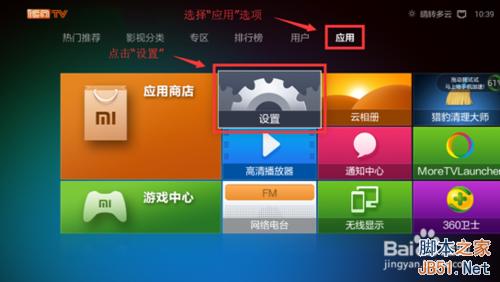
操作方式:1.首先选择“应用”然后进入小米的“设置”选项
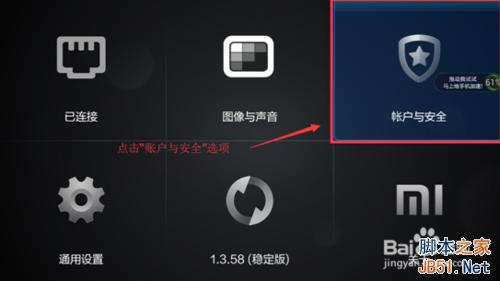
2.进去之后选择“账户与安全”
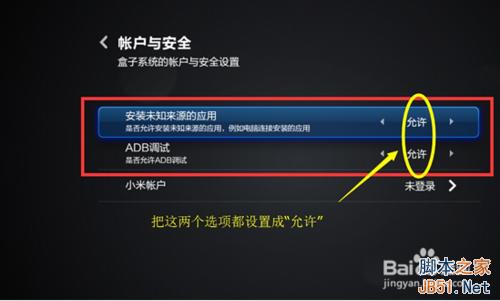
3.进去之后把“安装位置来源应用”和“ADB调试”都选择“允许”
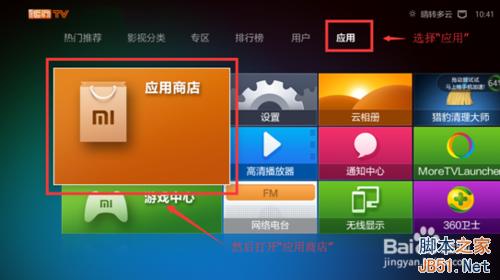
第三步:返回到主页面,选择“应用”,打开小米的“应用商店”
选择“用户”,然后会出来“快捷安装”这个选项,然后点击进入
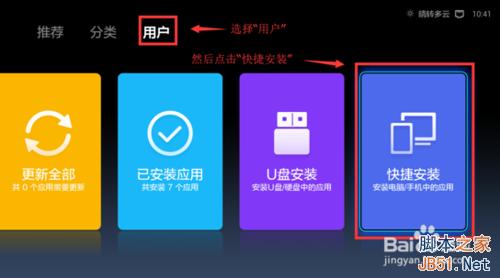
之后会弹出一个页面,记录下图红框显示的ip地址
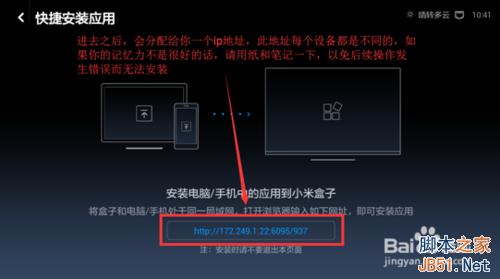
打开电脑的浏览器,输入之前记录的网址。
输入之后会显示如下图,点击“浏览”按钮弹出选择框,选择 “电.视.猫.视频”APK,之后它就会自动安装到小米上了。
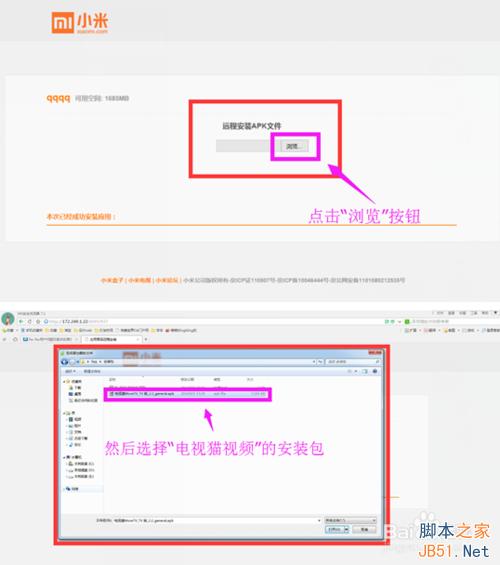
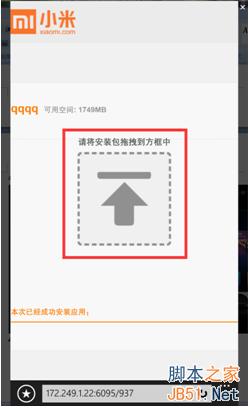
备注:安卓手机可用浏览器打开刚才得到的地址进行安装,操作方法跟上面类似,但是手机是无法拖拽安装的。
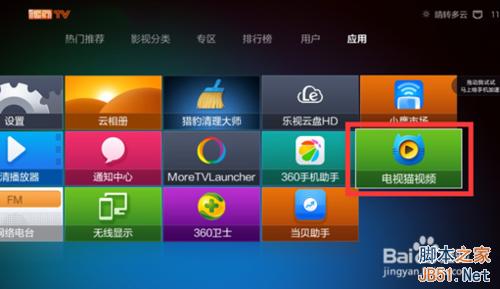
安装完毕之后就可以在小米电视的应用列表中看到电.视.猫.视频了,点击打开即可使用。享受免费的高清直播和海量影视点播。
END
以上就是小米盒子、电视远程安装电视猫视频图文教程,希望对大家有所帮助!
免责声明: 凡标注转载/编译字样内容并非本站原创,转载目的在于传递更多信息,并不代表本网赞同其观点和对其真实性负责。如果你觉得本文好,欢迎推荐给朋友阅读;本文链接: https://m.nndssk.com/yjwt/1351482QFGcv.html。猜你喜欢
最新应用







热门应用













