
thinkpad e40笔记本怎么拆机更换硬盘?
番茄系统家园 · 2022-07-26 01:43:43
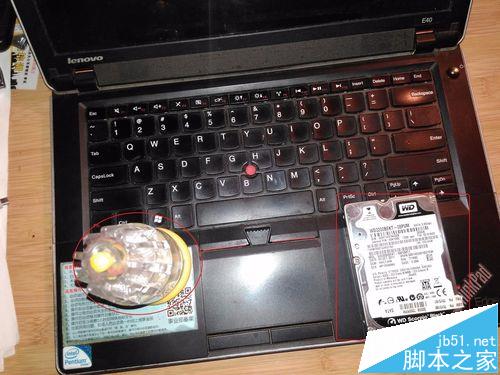
电脑普及千家万户,超过使用年限以及对于电脑的不当使用造成部分硬件提前"退休"。该篇文章我和大家交流如何更换笔记本硬盘,以thinkpad e40 为例。
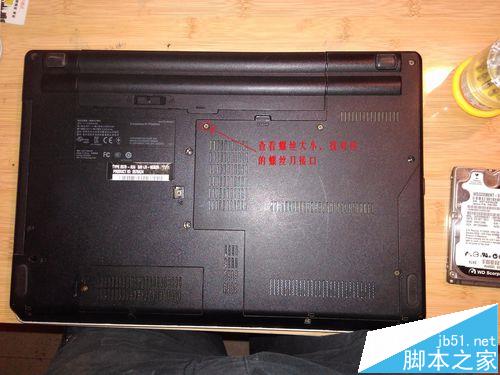
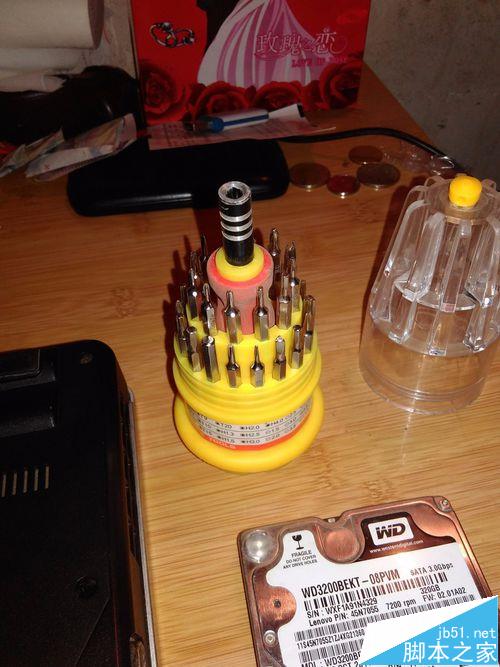
1、将电脑北面朝上,查看螺丝大小,找到对应的螺丝刀接口
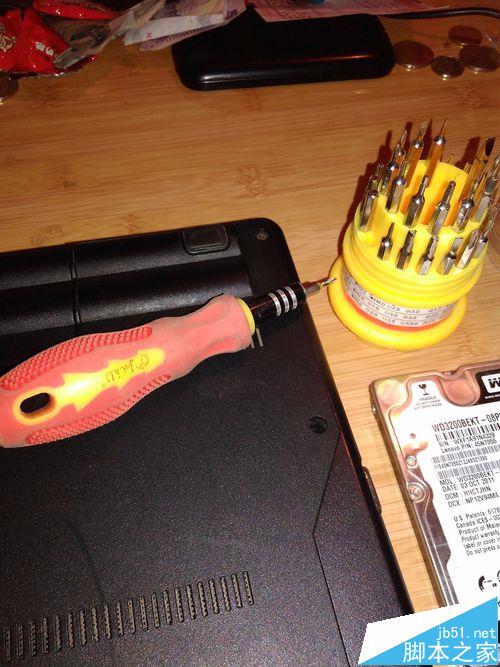
2、开始拆机,图中红色标记为待拆区域,蓝色标记为需要拆的螺丝,有5个

3、拧松5个螺丝后,轻轻撬图中红色区域
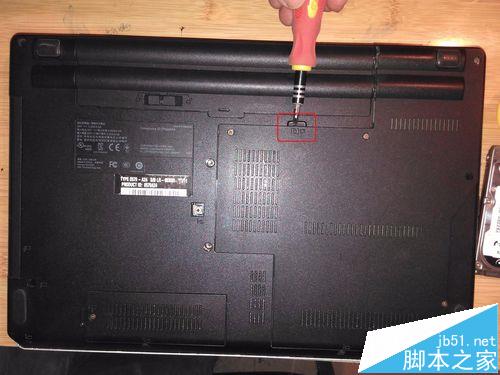
4、此时成功拆掉后盖,里面的硬件如下图

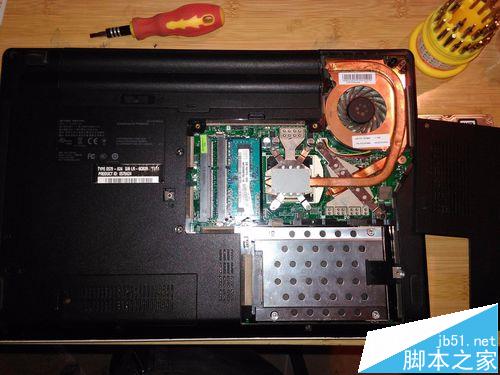
5、将硬盘水平右推,等硬盘露出"金属触手",然后取出硬盘
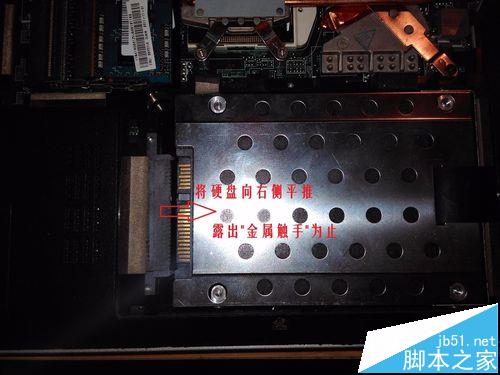
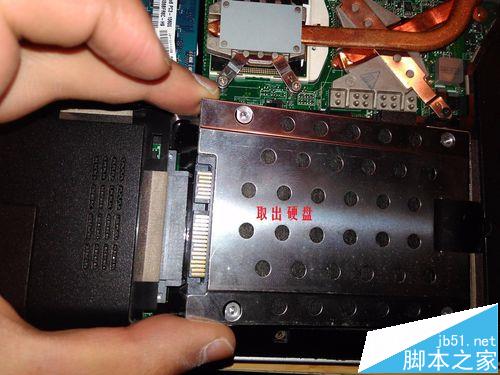
6、此时,我们观察硬盘的正反面(其实此时是硬盘和硬盘盒的组合)
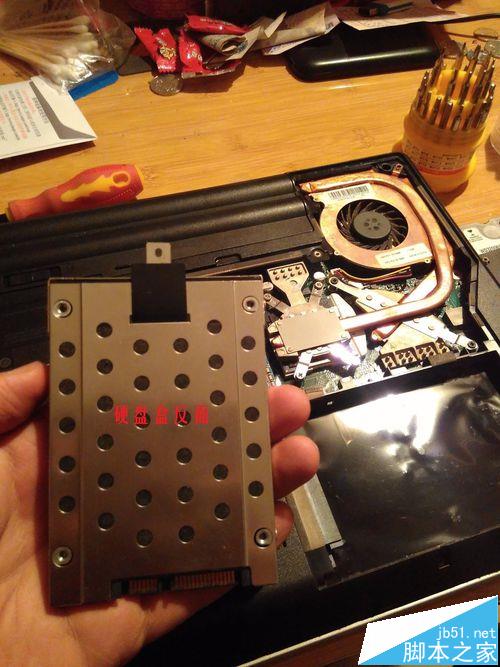
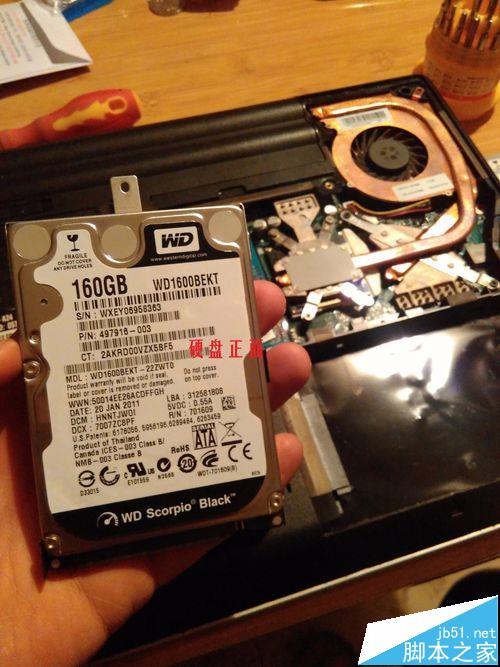
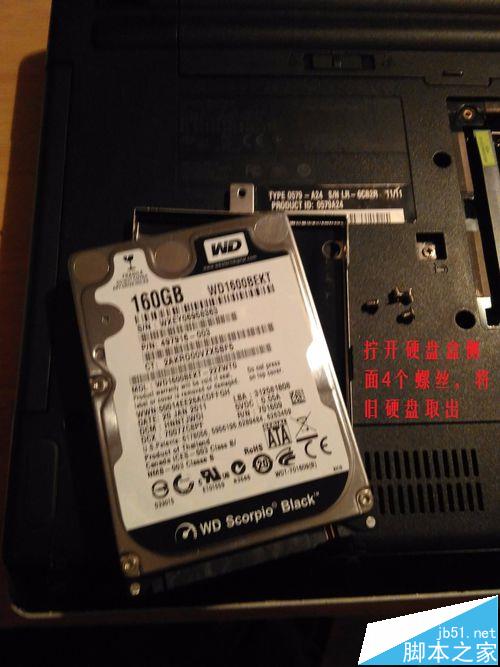
7、打开硬盘盒侧面4个螺丝,将旧硬盘取出,并换入新硬盘
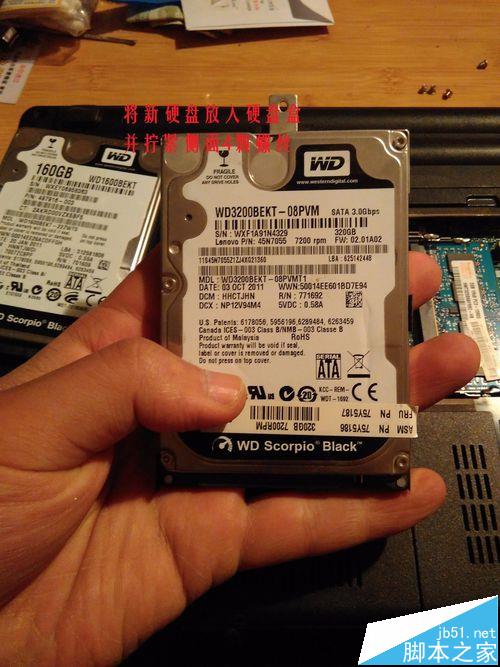
8、将新硬盘放入电脑
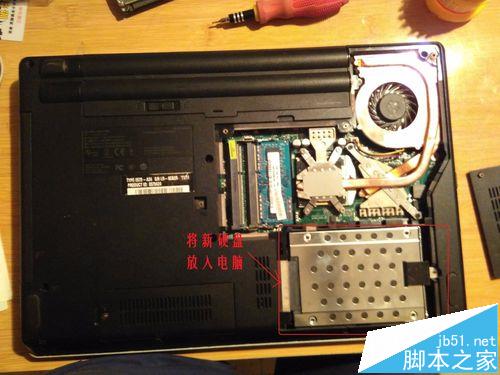
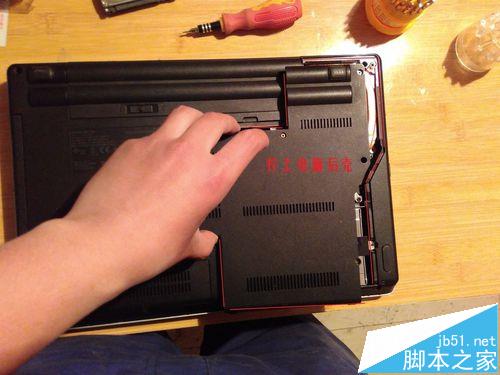
9、盖上电脑后盖并拧上螺丝
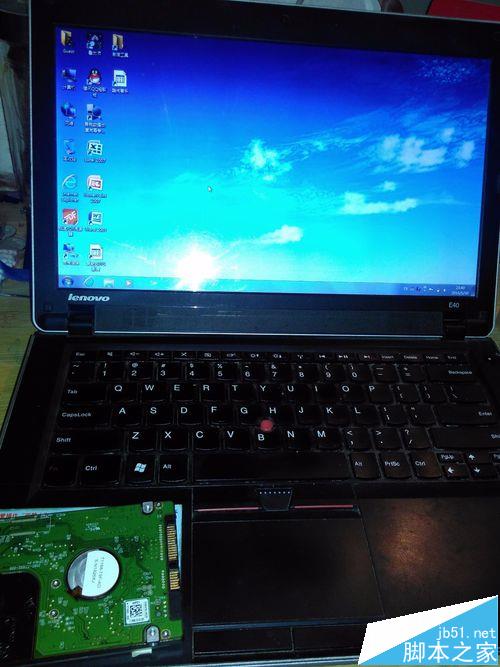
10、新硬盘事先已装windows系统,开机查看是否安装成功。由图片得知:新硬盘安装成功
相关推荐:
免责声明: 凡标注转载/编译字样内容并非本站原创,转载目的在于传递更多信息,并不代表本网赞同其观点和对其真实性负责。如果你觉得本文好,欢迎推荐给朋友阅读;本文链接: https://m.nndssk.com/yjwt/134034bWrJYT.html。
猜你喜欢
最新应用







热门应用













