
别样风格:个性化定制Windows透明任务栏的技巧与窍门
番茄系统家园 · 2023-09-23 11:10:34
对于许多Windows用户来说,任务栏的样式和外观是操作系统整体视觉体验的重要组成部分。Windows任务栏以其强大的功能和灵活的自定义选项成为了用户的得力助手。今天,我们就来探讨一下如何通过一些小技巧和窍门,定制具有个性化的透明任务栏,为自己的Windows桌面增添一份别样的风格。
一、使用第三方工具
第三方工具的介绍
在Windows应用商店和互联网上,有许多第三方工具可以帮助你定制任务栏的样式和颜色,其中最受欢迎的是“TranslucentTB”和“Blurry壬”。这些工具可以让你自由地调整任务栏的透明度、颜色和形状,甚至还可以与各种桌面主题和壁纸进行搭配,让你的桌面更加和谐统一。
如何安装和使用这些工具
在安装了这些工具后,通常会在任务栏的右下角找到相应的图标。你可以通过这些工具的设置面板来调整任务栏的透明度、颜色等属性。这些工具的使用方法大同小异,基本上只需要按照工具的说明操作即可。
二、使用Windows的透明效果
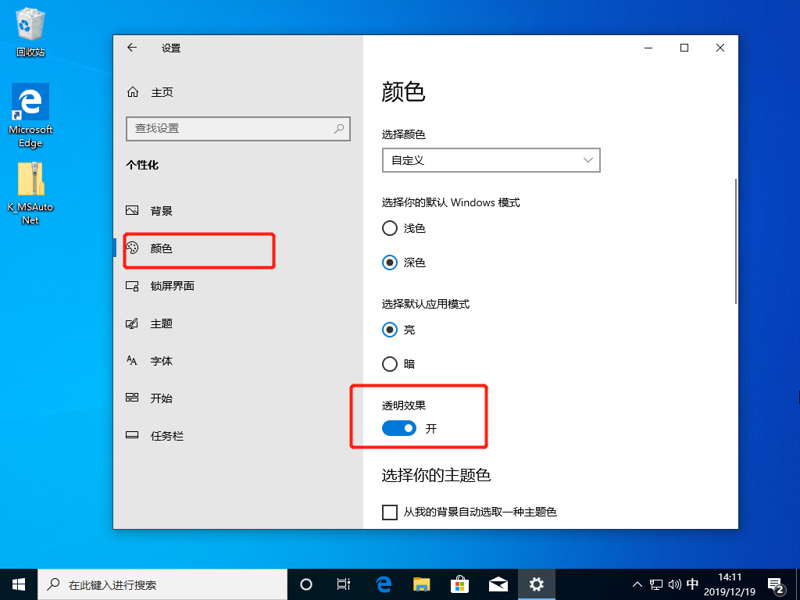
启用透明效果
Windows 10和11都支持任务栏的透明效果。要启用这个效果,你只需要右键点击任务栏,选择“属性”,在弹出的窗口中勾选“透明度”选项即可。
使用深色主题
在使用透明效果时,建议搭配深色主题,这样可以更好地凸显任务栏的透明效果,让整个桌面看起来更加和谐。
三、自定义任务栏的图标和通知区域
自定义图标和通知区域
你可以通过右键点击任务栏,选择“自定义通知图标”,来调整任务栏图标的显示方式和内容。例如,你可以选择只在任务栏显示某个程序的图标,或者显示电池电量等系统信息。
使用透明效果和深色主题的结合
在结合透明效果和深色主题使用时,你可以通过调整任务栏的透明度和颜色,让任务栏与深色主题更好地融合在一起,同时又不失层次感和清晰度。
四、高级技巧:使用脚本来定制任务栏
使用脚本定制任务栏
如果你对Windows的脚本语言有一定了解,你可以使用PowerShell或者Batch脚本来定制任务栏。例如,你可以编写一个脚本,根据时间自动改变任务栏的颜色,或者在某个特定程序启动时改变任务栏的样式。
如何编写脚本定制任务栏
你可以使用PowerShell或者Batch脚本语言来编写定制任务栏的脚本。在脚本中,你可以使用命令行界面来操作任务栏。例如,你可以使用PowerShell的"$taskbar.setIconColor"命令来改变任务栏的颜色。在编写脚本时,你需要参考相应脚本语言的文档或者教程。
总结:通过以上介绍的方法和技巧,你可以轻松地定制Windows的任务栏,让它变得更加个性化。同时,这些方法不仅仅局限于Windows 10或11,几乎所有版本的和版本的Windows都适用。希望这些技巧可以帮助你打造出一个既美观又实用的个性化桌面环境。
免责声明: 凡标注转载/编译字样内容并非本站原创,转载目的在于传递更多信息,并不代表本网赞同其观点和对其真实性负责。如果你觉得本文好,欢迎推荐给朋友阅读;本文链接: https://m.nndssk.com/xtzx/4112526aUWfM.html。



















