
Win11怎么临时关闭自带输入法 Win11关闭自带输入法的方法
番茄系统家园 · 2023-05-22 10:37:05
大家使用win11的时候,都有一个自带的输入法,不过有很多的用户不想使用微软自带的输入法,却不知道如何关闭,那么Win11怎么临时关闭自带输入法呢,接下来小编给大家带来Win11关闭自带输入法的方法。
Win11怎么临时关闭自带输入法
1、首先在系统中打开系统设置,然后在左侧菜单中点击打开时间和语言设置。
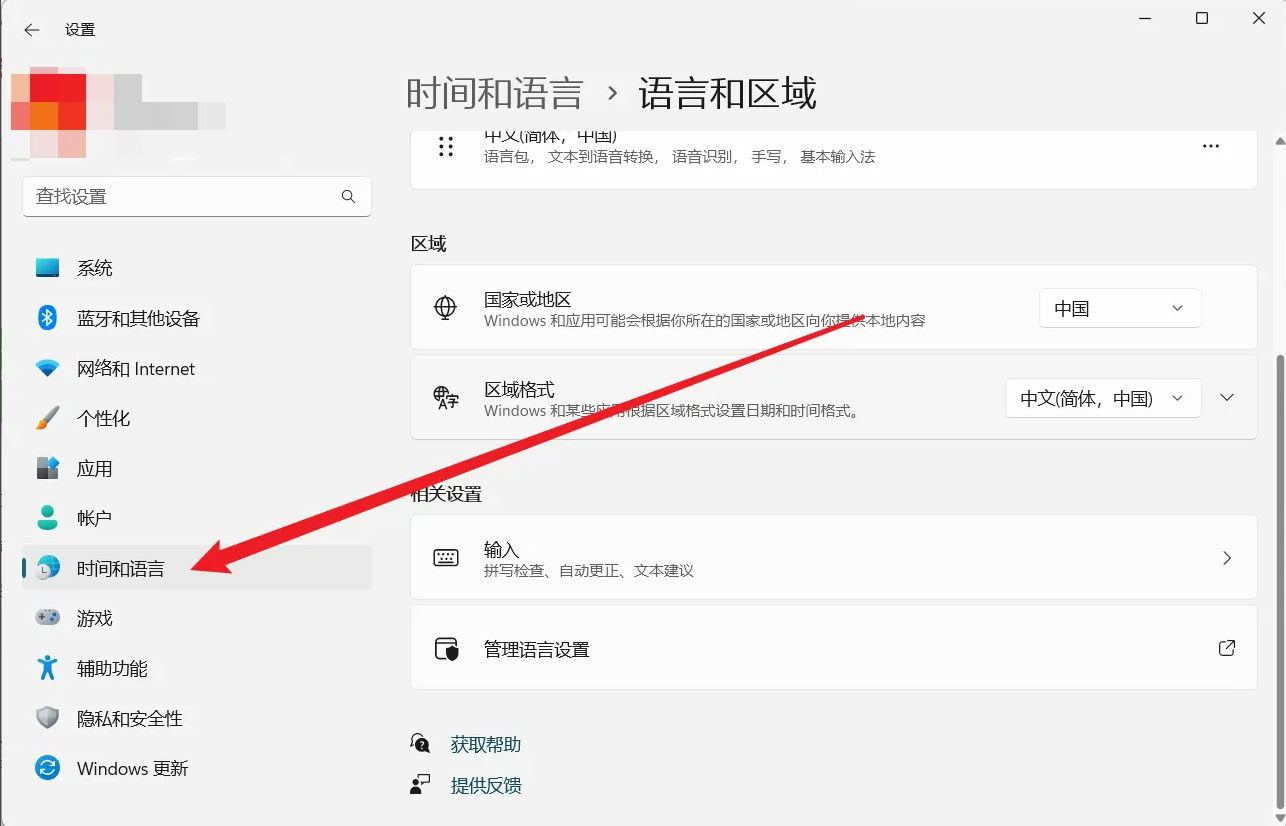
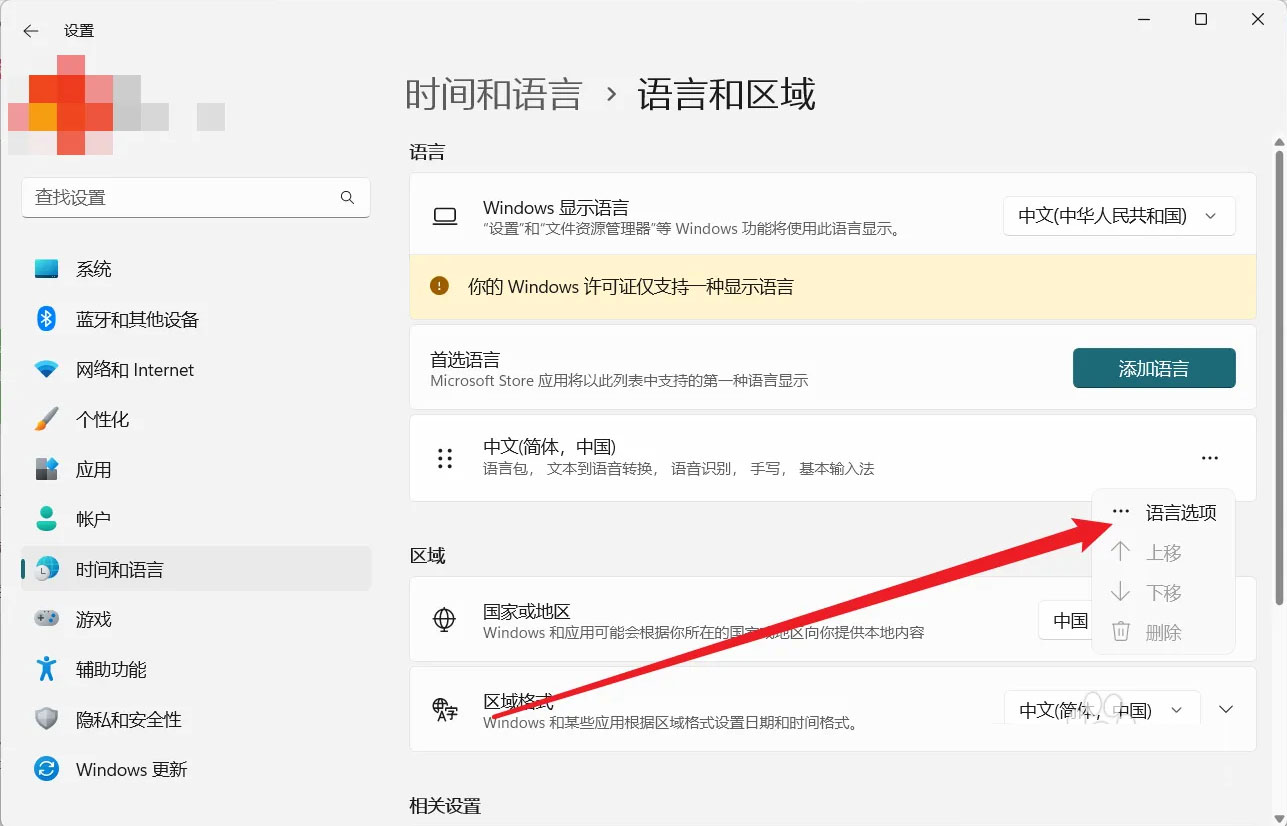
2、然后在右侧打开语言和区域,点击中文右侧的隐藏下拉菜单,点击打开语言选项。
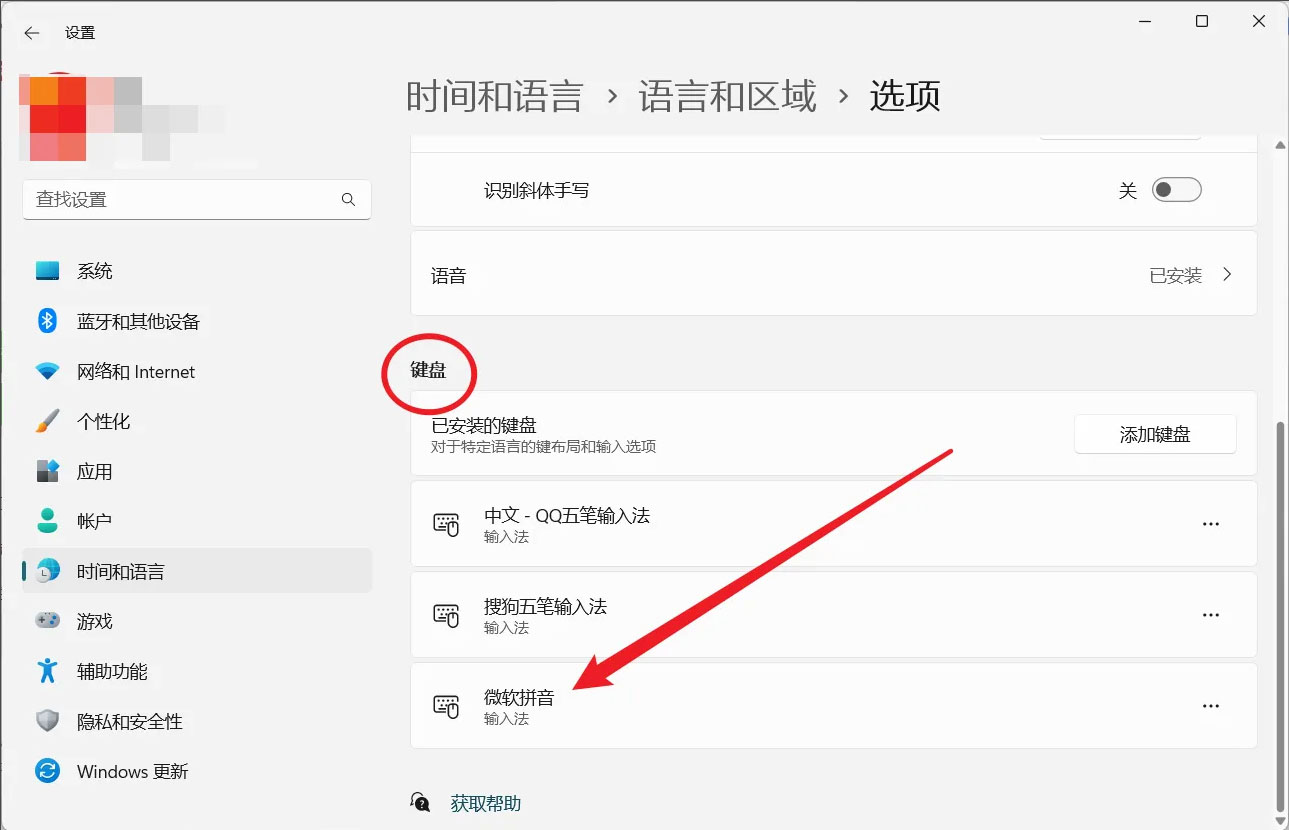
3、然后在键盘设置中找到要删除的微软输入法。
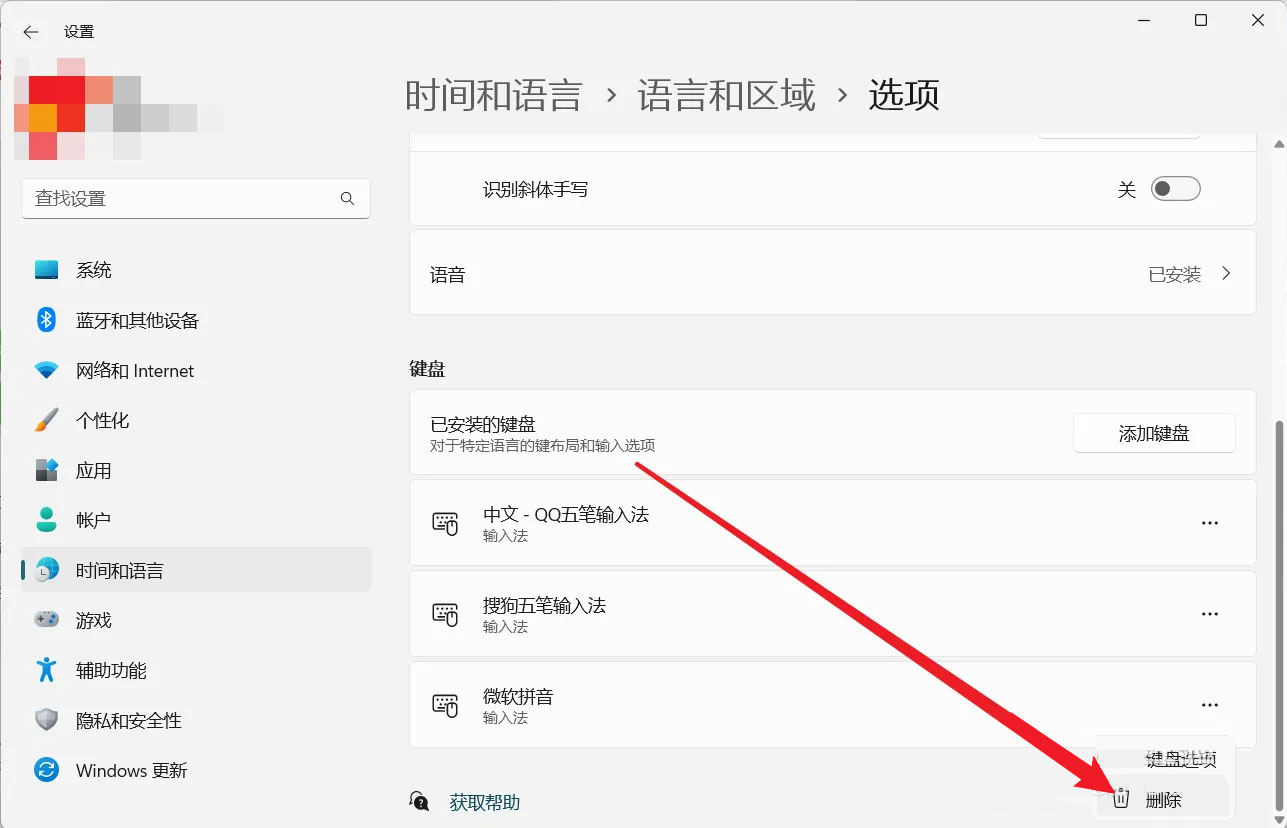
4、在微软输入法右侧的隐藏菜单中点击删除即可。
win11介绍
Windows 11是由微软公司(Microsoft)开发的操作系统,应用于计算机和平板电脑等设备。于2021年6月24日发布,2021年10月5日发行。
Windows 11提供了许多创新功能,增加了新版开始菜单和输入逻辑等,支持与时代相符的混合工作环境,侧重于在灵活多变的体验中提高最终用户的工作效率。
截至2023年2月16日,Windows 11正式版已更新至22621.1265版本;预览版已更新至25300版本。
2022年5月19日,微软宣布,Windows 11已可以广泛部署(broad deployment),意味着任何拥有符合Windows 11最低配置要求的PC都应该能够安装该系统。
2022年7月24日,微软正式上架了Win11的购买选项,Win11家庭版的国行售价为1088元,专业版则仅支持从Win10进行升级,无法直接购买。
以上就是Win11怎么临时关闭自带输入法,Win11关闭自带输入法的方法的全部内容了,希望对各位小伙伴有所帮助。
免责声明: 凡标注转载/编译字样内容并非本站原创,转载目的在于传递更多信息,并不代表本网赞同其观点和对其真实性负责。如果你觉得本文好,欢迎推荐给朋友阅读;本文链接: https://m.nndssk.com/xtzx/407523yfkzPD.html。猜你喜欢
最新应用







热门应用













