
excel表格灰色不显示内容怎么办 excel表格不显示内容解决办法
番茄系统家园 · 2023-02-20 10:25:29
excel表格是大家工作经常会要使用的工具,最近不少用户在使用Excel的时候,发现了一个问题,打开excel表格都是显示灰色不显示内容,那么excel表格灰色不显示内容怎么办呢,接下来小编给大家带来excel表格不显示内容解决办法。
excel表格灰色不显示内容怎么办
方法一:
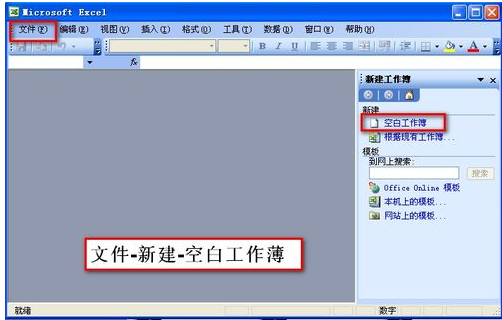
1、打开excel表格。依次点击“文件-新建-空白工作薄”。
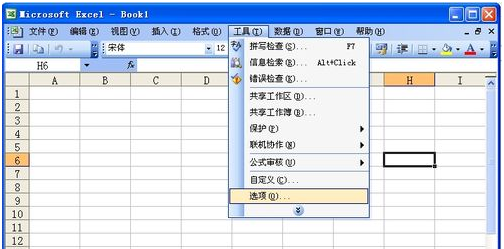
2、依次点击“工具-选项”。
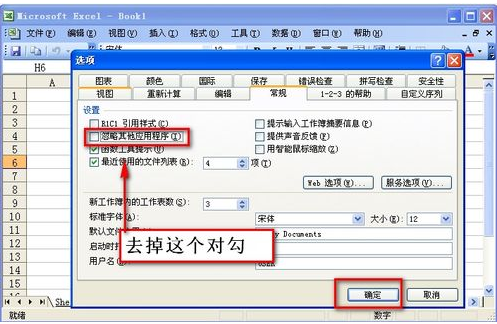
3、常规-忽略其他程序错误-对勾去掉,点击“确定”,关闭页面,再打开excel就可以正常使用了。
方法二:
1、打开注册表。打开“运行”,输入“regedit”,确认。
2、打开HKEY_CLASSES_ROOT Excel.Sheet.12shellopencommand和HKEY_CLASSES_ROOT Excel.Sheet.8shellopencommand文件
3、双击右侧的(Default)或(默认)字段,将其中字符都修改为:
“C:Program FilesMicrosoft OfficeRootOffice16EXCEL.EXE” “%1”原来应该是:“C:Program FilesMicrosoft OfficeRootOffice16EXCEL.EXE” /dde 然后点确定。

excel表格介绍
Microsoft Excel是Microsoft为使用Windows和Apple Macintosh操作系统的电脑编写的一款电子表格软件。直观的界面、出色的计算功能和图表工具,再加上成功的市场营销,使Excel成为最流行的个人计算机数据处理软件。在1993年,作为Microsoft Office的组件发布了5.0版之后,Excel就开始成为所适用操作平台上的电子制表软件的霸主。
以上就是excel表格灰色不显示内容怎么办,excel表格不显示内容解决办法的全部内容了,希望对各位小伙伴有所帮助。
免责声明: 凡标注转载/编译字样内容并非本站原创,转载目的在于传递更多信息,并不代表本网赞同其观点和对其真实性负责。如果你觉得本文好,欢迎推荐给朋友阅读;本文链接: https://m.nndssk.com/xtzx/394423c2lsBg.html。



















