
Win11如何变回Win10系统 Win11还原至Win10系统方法
番茄系统家园 · 2021-09-27 06:51:42
想必有不少人用了win11,基于各种原因,如喜欢或者办公等各种因素影响,需要win11系统退回win10系统,可是要怎么操作呢?今天跟番茄系统家园的小编一起,看看怎么把win11还原到win10系统。
近期有不少小伙伴都更新了Windows11系统,但是有不少小伙伴在使用的过程中有了非常多不好的体验,想要退回Win10系统,但是又不知道怎么回退。下面小编就为大家具体讲解一下怎么操作吧!
Win11还原至Win10系统方法
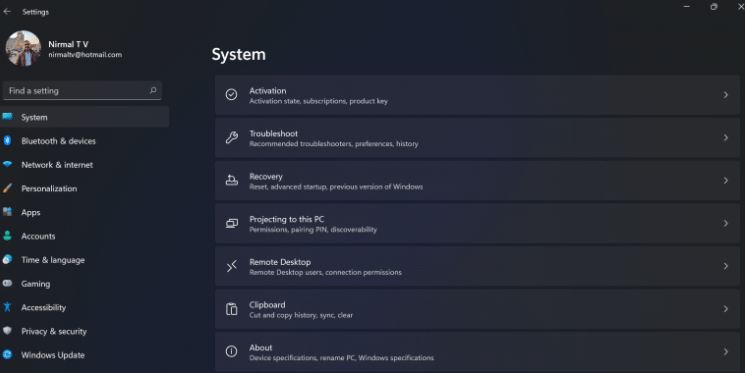
第 1 步:第一步是从 Windows 11 打开新设置。在这里,您需要转到图像中显示的系统设置。
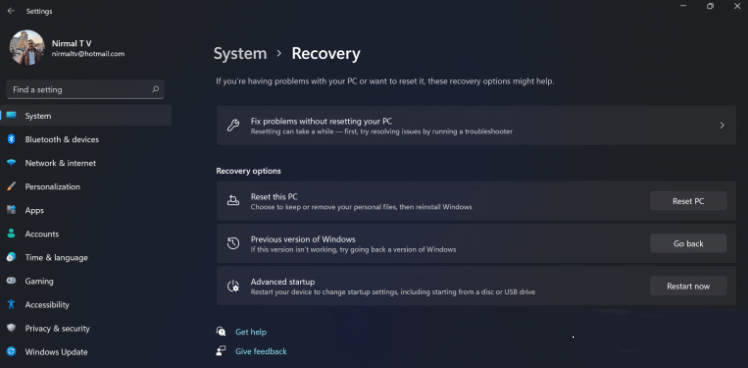
第 2 步:在系统设置下,选择“恢复”选项。在这里,您将能够看到“以前版本的窗口”选项。您还可以在它旁边看到一个“返回”按钮,单击此按钮。
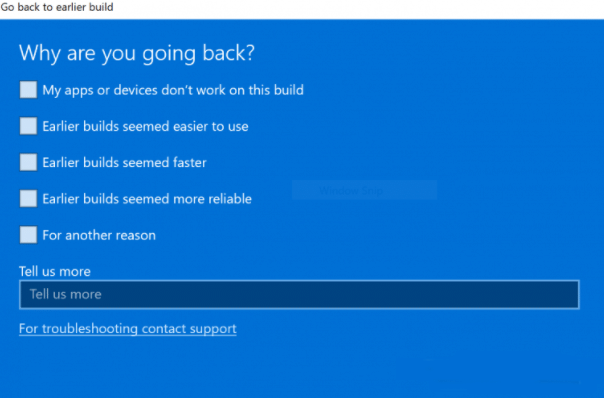
第 3 步:您可以指定要返回 Windows 10 或旧版本的 Windows 的原因。选择任何原因,然后单击下一个。
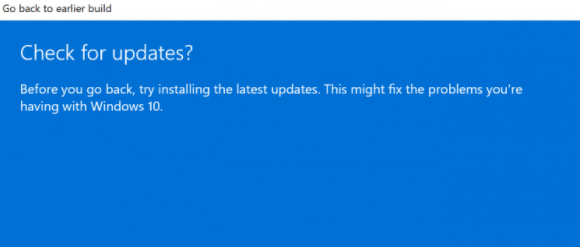
第 4 步:在下一步中,您可以选择检查更新或跳过此步骤。
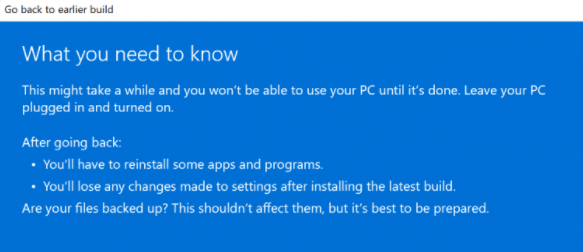
第 5 步:在下一步,设置将告诉你,如果你确定重新安装几个应用程序后,降级到以前的版本。
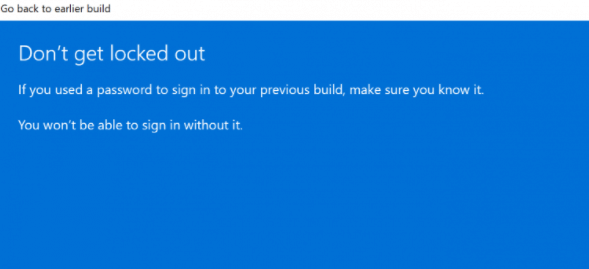
第 6 步:请确保您知道要登录到以前的版本的密码,因为降级后将需要密码。
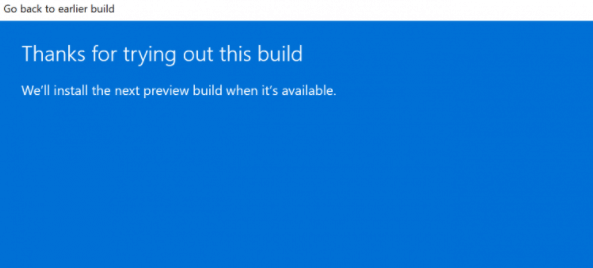
第 7 步:最后一步是单击“返回”到较早的构建按钮,Windows 将将您的 PC 从 Windows 11 降级为上一个版本。
猜你喜欢
最新应用







热门应用













