
win11开机选择系统界面怎么删除? win11关闭开机选择系统的技巧
番茄系统家园 · 2021-09-27 06:51:33
win11开机选择系统界面怎么删除? win11关闭开机选择系统的技巧
我们使用的电脑会出现各种问题,比如:开机后出现选择操作系统界面,等待或手动选择操作系统后才能进入,每次都选择就比较麻烦了,特别是很多安装有双系统的朋友,不喜欢每次登陆都要选择系统,我可以通过设置来删除win11开机选择系统的问题,下面我们就来看看详细的教程。
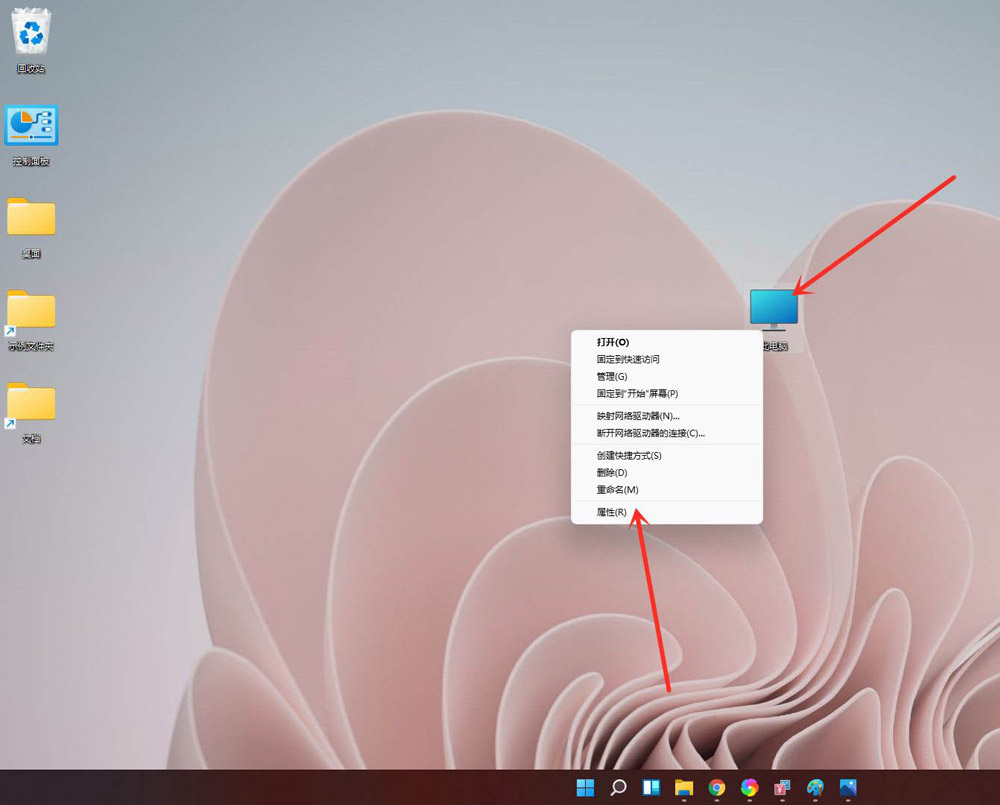
右键点击【此电脑】,在弹出的菜单中点击【属性】。
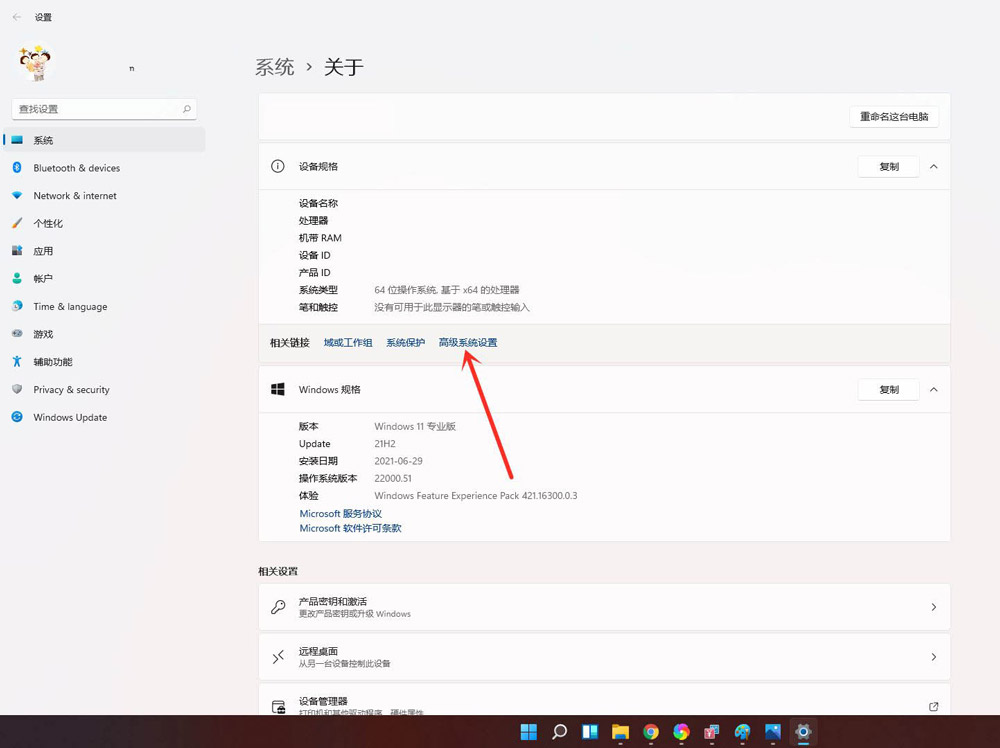
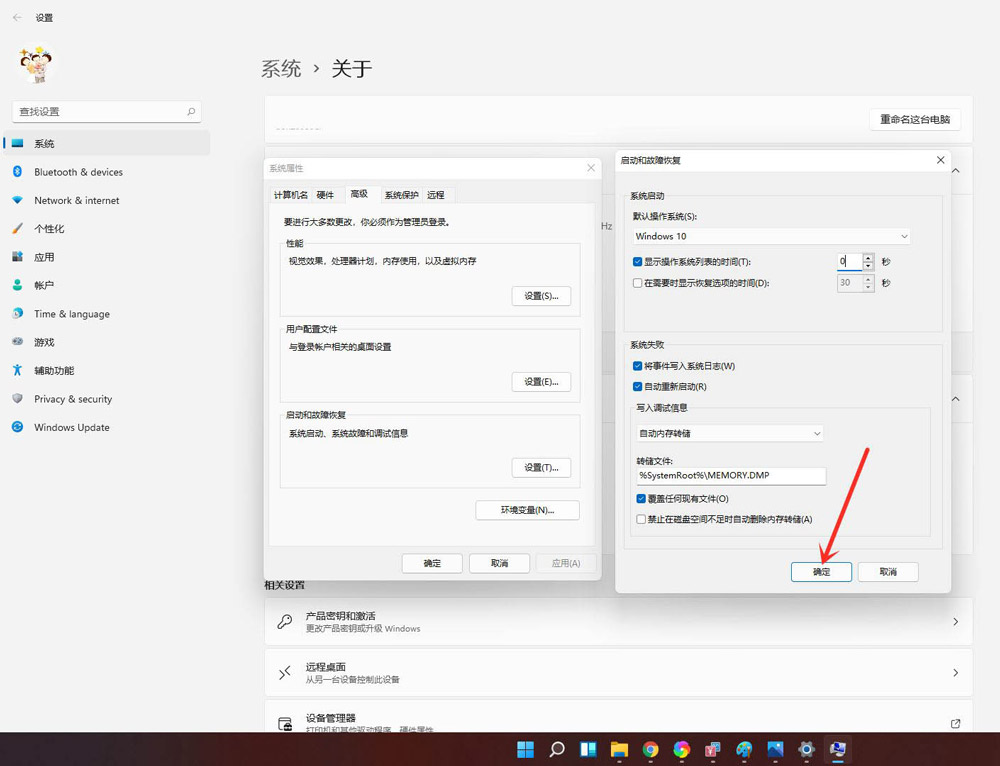
进入【系统】>>【关于】,点击【高级系统设置】,打开系统属性窗口。
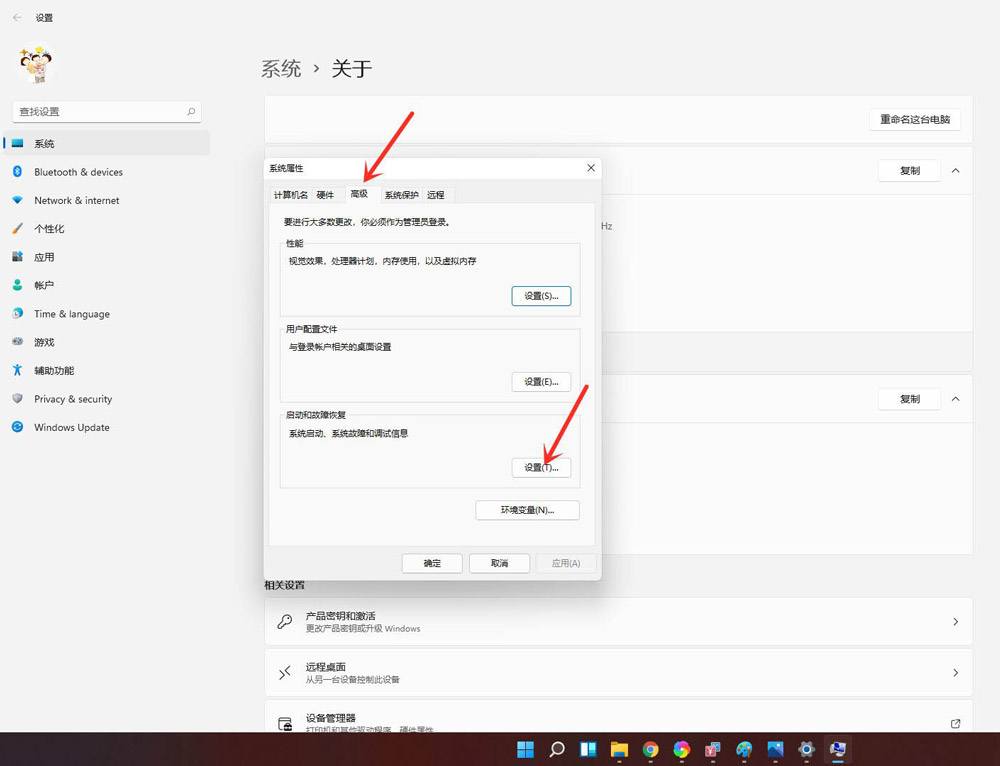
进入高级界面,点击”启动和故障恢复“下面的【设置】。
进入启动和故障恢复,将系统选择时间更改为”0“。
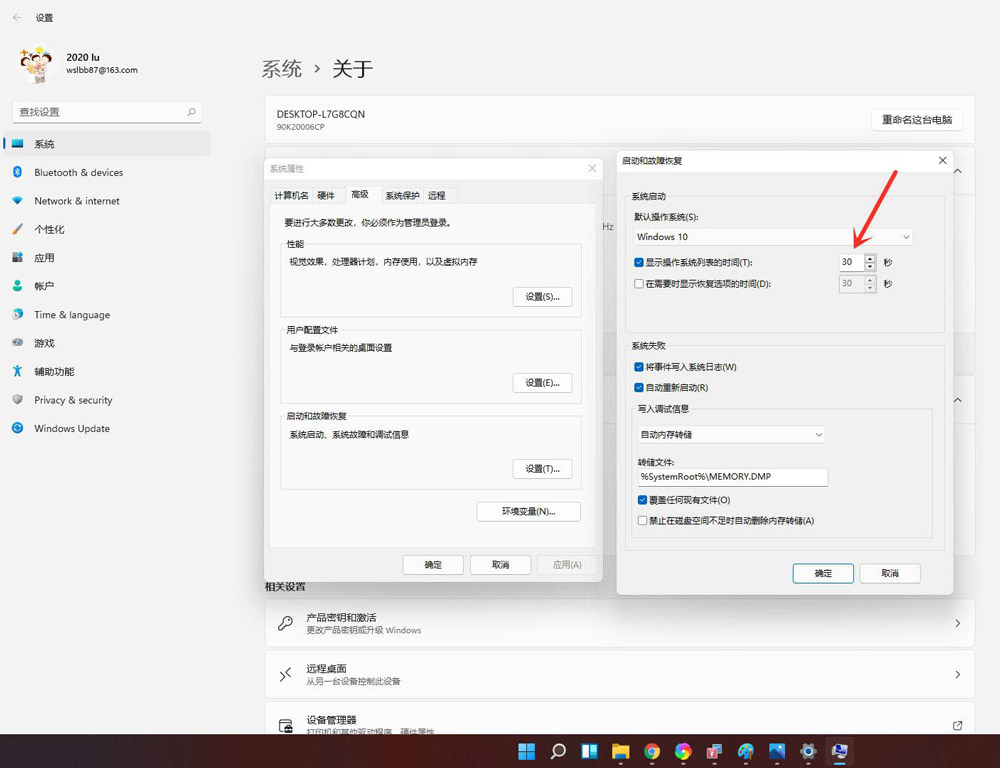
点击【确定】即可。
重新启动系统,你会发现已经没有系统选择画面了,直接进入登陆界面了。
以上就是win11删除开机选择系统画面的技巧,希望大家喜欢,请继续关注脚本之家。
猜你喜欢
最新应用







热门应用













