
Win10预览版旧文件Windows.old怎么彻底删除?
番茄系统家园 · 2022-12-12 02:57:07
Win10安装完成会将旧系统文件整合在C盘的Windows.old文件夹中,占用系统盘空间,而使用一般的删除方法很难彻底删除,因而需要借助磁盘清理的方法来删除。
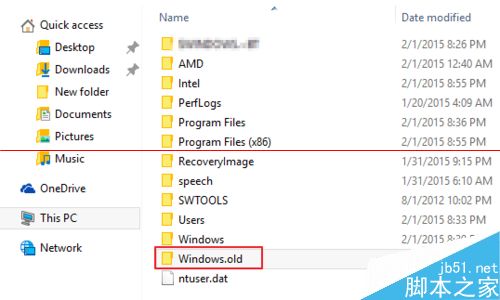
1、打开这台电脑“This PC”,选中C盘。
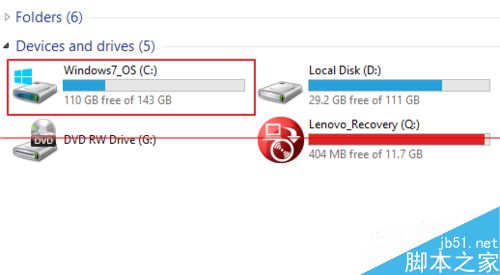
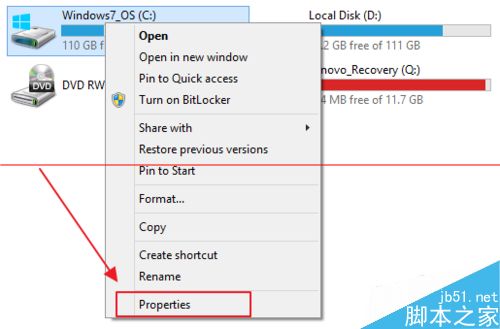
2、右键选择属性,打开。
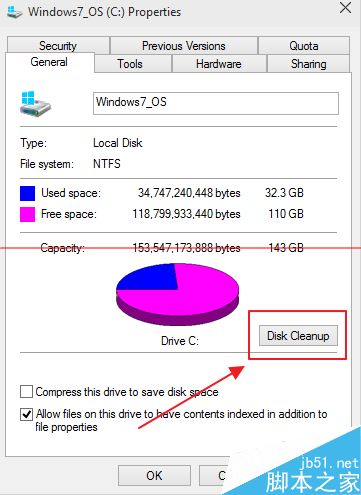
3、在常规选项中点击“磁盘清理”按钮。
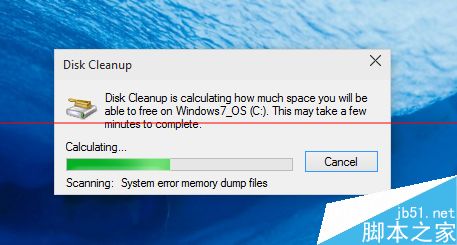
4、等待磁盘扫描,耐心等待片刻。
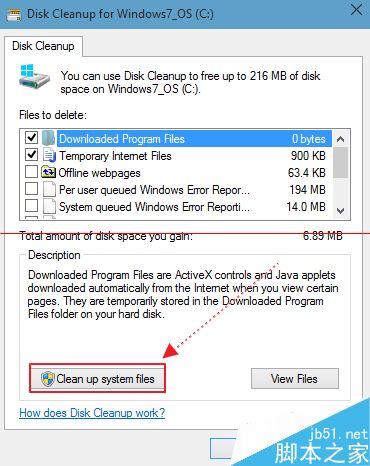
5、点击左下角的“清理系统文件”按钮。
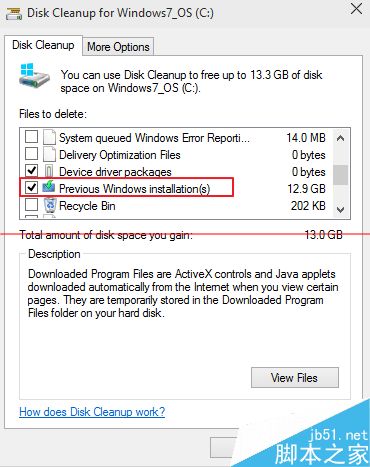
6、在文件夹选择中,勾选之前系统的安装文件,点击“OK”运行清理。
相关推荐:
免责声明: 凡标注转载/编译字样内容并非本站原创,转载目的在于传递更多信息,并不代表本网赞同其观点和对其真实性负责。如果你觉得本文好,欢迎推荐给朋友阅读;本文链接: https://m.nndssk.com/xtwt/99342dsBNCz.html。
猜你喜欢
最新应用







热门应用













