
怎么看win10是否为9926版本?查看win10版本号的三种方法
番茄系统家园 · 2022-04-14 12:12:34
win10悄然更新了,想知道自己下载的win10是否为最新的9926版本吗?一种方法肯定不能满足你,现在我就使出十八般武艺,把能查看win10系统版本的方法全告诉你!
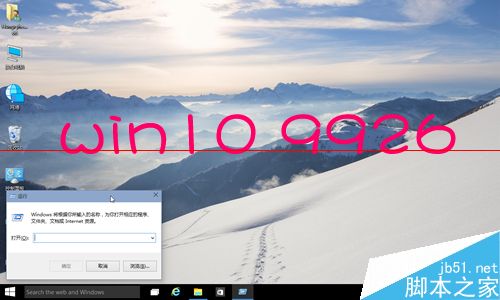
方法一:最直接的方法
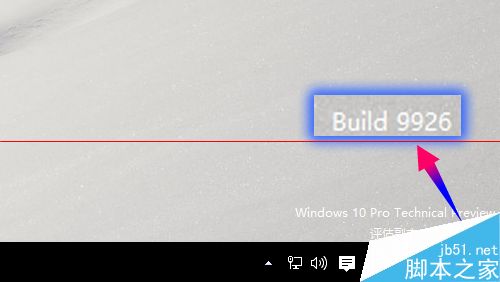
1、最直接的方法是查看桌面右下角的信息,是不是显示版本号为9926?那就对了
方法二:命令行走起
1、不要以为到win10就用不上命令行,那就大错特错了,点击开始菜单找到并打开运行,或者快捷键WIN+R
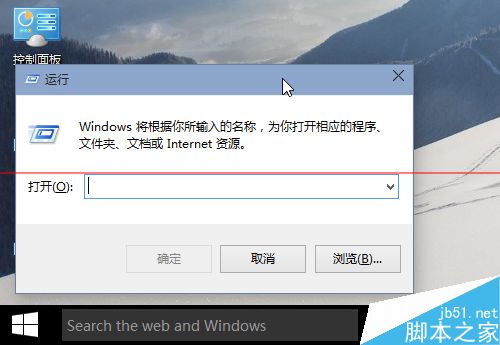
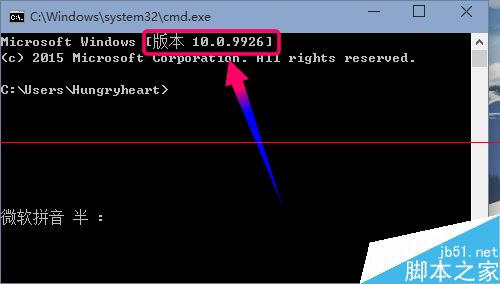
2、运行对象直接输入CMD,打开命令行工具
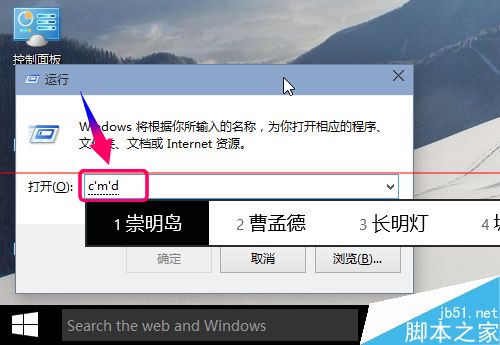
3、命令行最上面就显示了当前系统的版本号
方法三:系统工具一个都不能少
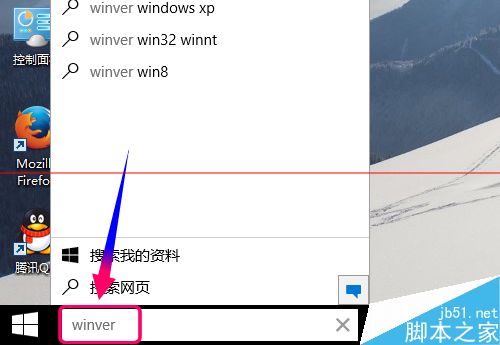
1、这个系统工具其实是名副其实是用来查看系统版本号的,打开运行窗口,或者直接点击任务栏的搜索栏,输入winver确定
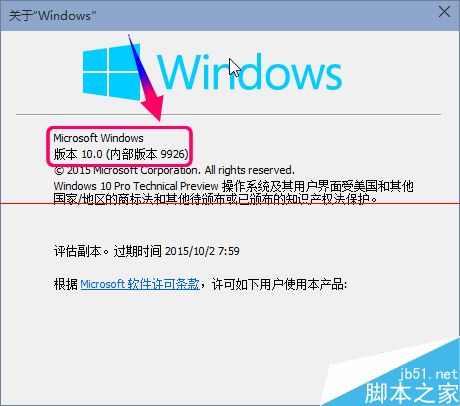
2、这个就是正宗查看系统版本号的对话框,从上面可以看到当前win10系统的版本号为9926
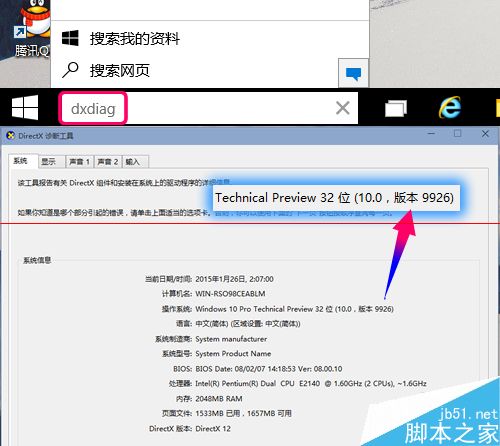
3、DirectX诊断工具命令:dxdiag,打开后同样能找到显示win10系统版本号为9926
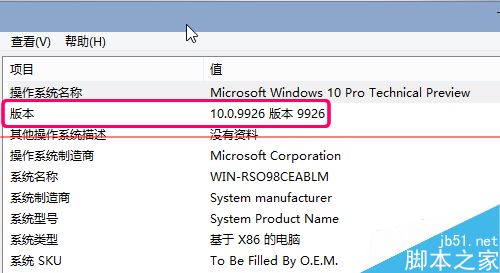
4、系统信息工具:msinfo32,打开后第二行同样能显示win10版本号为9926
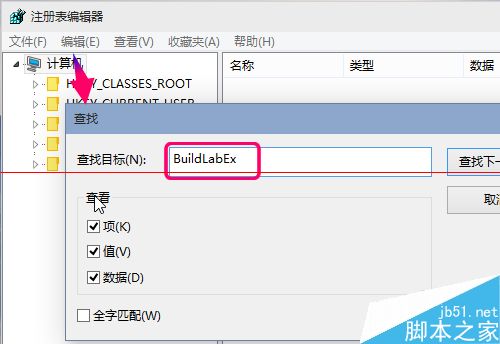
5、这么多还够吗?最后再来一个注册表查看系统版本号,打开运行或者任务栏的搜索栏输入regedit打开注册表管理器,点击菜单[编辑]->[查找]输入关键字搜索"BuildLabEx"。
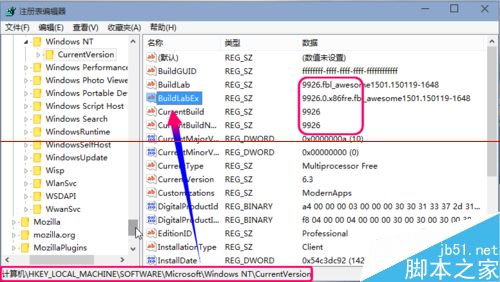
6、查找完毕就能看到win10对应的版本,同样为9926,或者你也可以通过展开下面框住分支定位,同样可以查看win10系统的版本号。
猜你喜欢
最新应用







热门应用













