
删除Windows通知区域里的无效图标的方法
番茄系统家园 · 2022-04-20 00:14:24
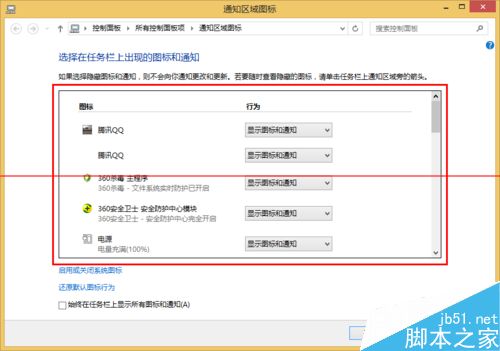
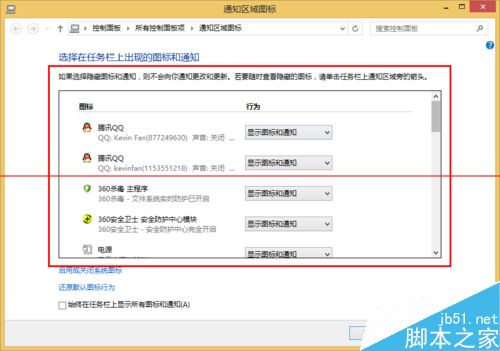
当我们运行一些某些程序时,它会自动在任务栏通知区域里显示图标,这代表程序正在执行着,虽然可以定制这些程序图标是否显示,但不管是现在使用的程序还是已经卸载的程序,只要在通知区域里呆过,都会被记录下来。 那么怎么样才能彻底删除这些已经失效的程序图标呢,今天小编跟大家分享如何清除Windows通知区域里的无效图标,希望大家喜欢。
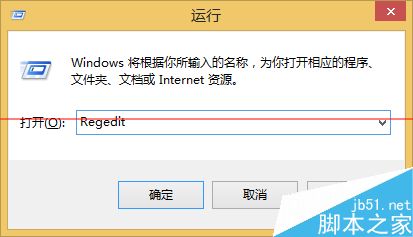
1、右键点击“win”图标选中“运行”或直接按【win+R】直接进入“运行”界面,然后输入“Regedit”命令。
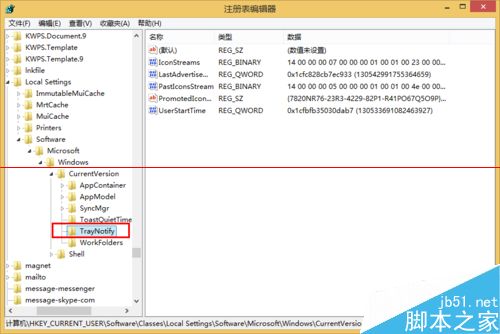
2、进入“注册表编辑器”,在这里我们从左侧栏中依次打开HKEY_CURRENT_USER\Software\Classes\Local Settings\Software\Microsoft\Windows\CurrentVersion\TrayNotify目录
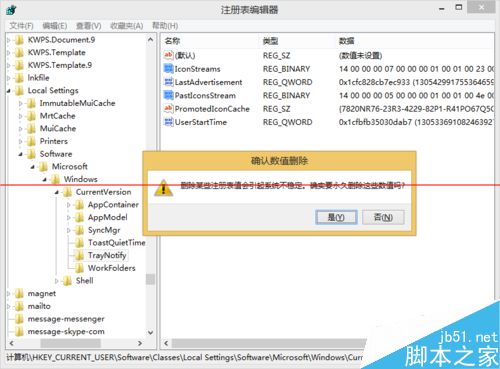
3、接着在右侧栏中我们找到“IconStreams”和“PastIconsStream”两项值。
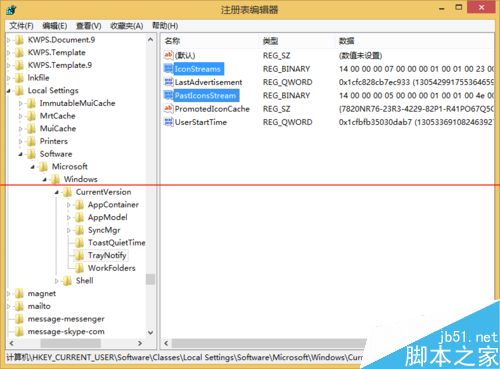
4、删除这两个项目后刷新后退出注册表编辑器,为保证删除后不影响系统稳定,搜易删除之前我们先备份下。
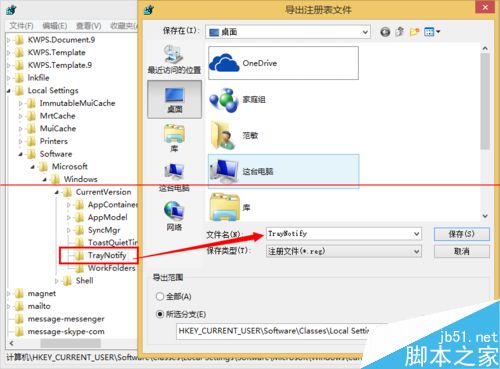
5、在左侧栏点击“TrayNotify”目录,选择导出命名TrayNotify.reg即可。
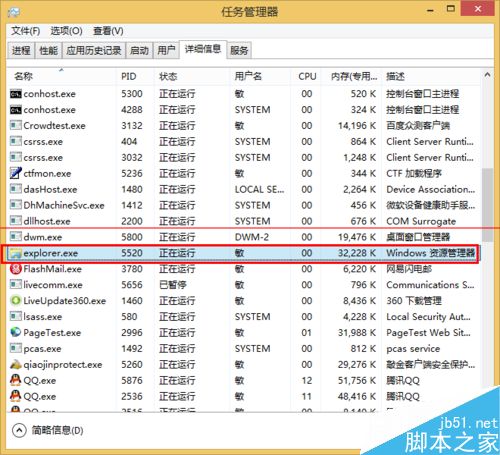
6、接下来只要重启“Windows资源管理器”即可,任务栏右键或【ctrl+alt+del】打开任务管理器,找到explorer进程并结束该进程。
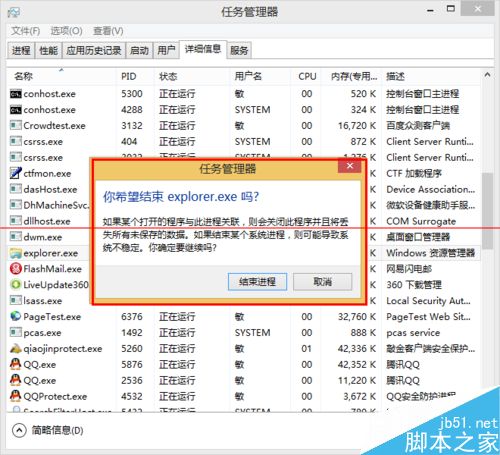
7、点击“菜单栏”中的“文件”--“运行新任务”输入“explorer”命令即可重启“Windows资源管理器”。再回去看看你的Windows通知区域里的无效图标是不是消失啦。
猜你喜欢
最新应用







热门应用













