
Win10 Cortana 语音助手搜索框怎么关闭?
番茄系统家园 · 2022-04-22 05:34:50
当前 Windows10 的预览版已经确定会把 Cortana 语音助手集成在 PC 版系统中,让它成为我们日常生活与办公的助手。由于系统会默认把与 Cortana 集成的搜索框显示在开始菜单里,可能有的小伙伴不喜欢这样的方式。这里简单介绍下怎么关闭底部搜索框的操作方法。
1、如下图所示,在开始菜单右侧即为搜索框,方便我们平时搜索电脑或网络上的内容用的。

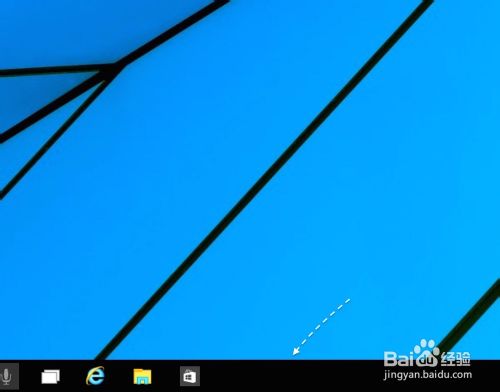
2、接着我们可以在底部的任务栏空白处,点击鼠标右键 ,如图所示
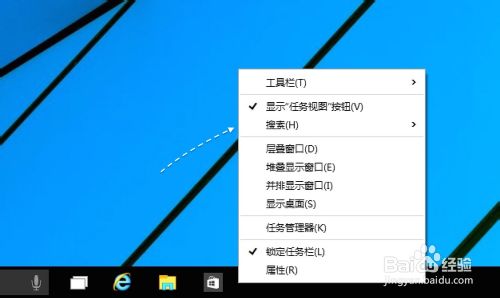
3、接着在菜单选项里点击“搜索”进入,如图所示
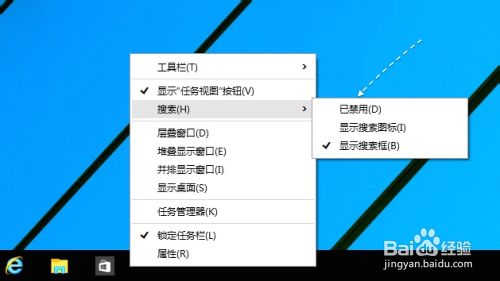
4、如果想要完全关闭任务栏上的搜索框,可以选择“已禁用”选项,如图所示
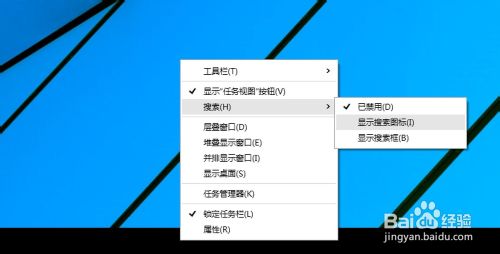
5、关闭以后,此时在任务栏中就不会显示搜索框了,如图所示

6、当然,如果不想完全关闭这个搜索快捷图标功能的话,也可以选择“显示搜索图标”选项。
猜你喜欢
最新应用







热门应用













