
Win10 消费者预览版开启管理员账号权限的技巧
番茄系统家园 · 2022-03-31 04:08:44
Windows系列系统从win7开始,默认不启用超级管理员账号Administrator,从win8以后的版本,安装的时候如果电脑联网更会要求使用已经注册的微软账号来登录。每次登陆的时候都要输入账号密码,如果账号密码比较长的话非常不方便,因此直接使用Administrator账号登陆会方便很多。简单几步教你启用Administrator账号。
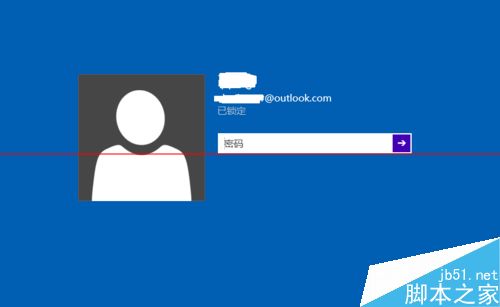
1、使用安装时注册的账号登陆系统;
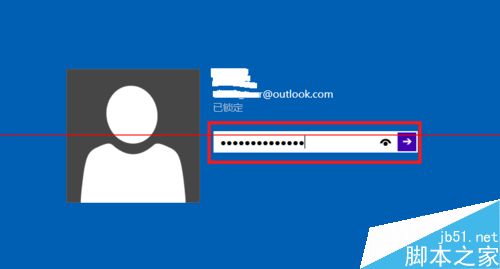
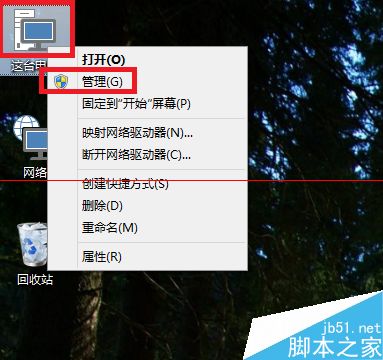
2、在桌面上的“这台电脑”图标上点右键,选择“管理”
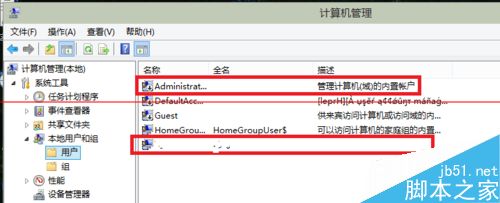
3、在打开的窗口中依次选择“系统设置”-》“用户和组“-》”用户“,就能看到我们电脑里所有的账户,第一个就是具有超级权限的管理员账号,最后一个就是现在使用的用户,可以看到管理员账号是出于停用状态。双击该账号
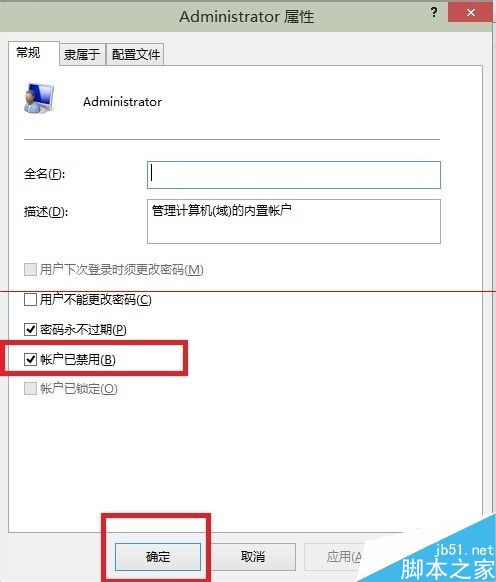
4、打开的页面中我们可以看到”该账号已禁用“被勾选上了,我们去掉这个勾,然后点击确定。
5、点击桌面左下角的开始按钮,再点击用户名区域。就可以看到超级管理员账号Administrator已经启用了。
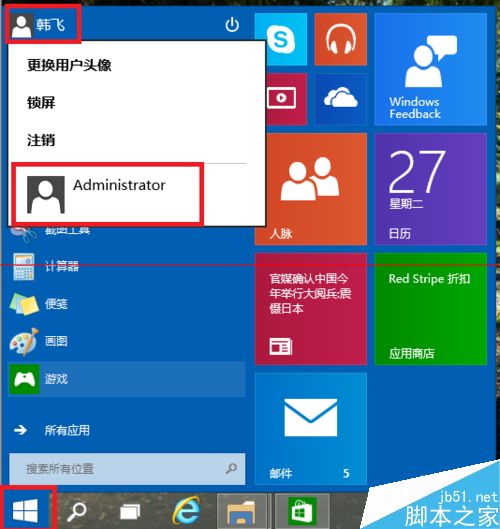
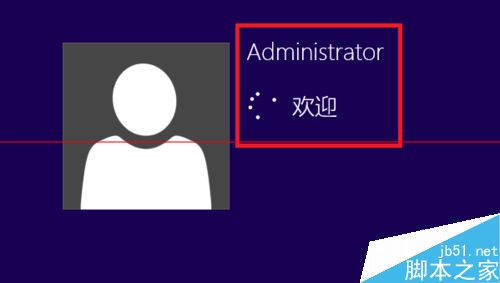
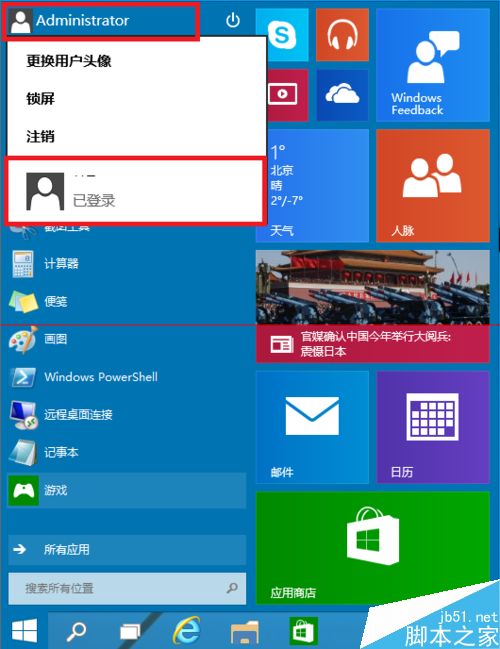
6、直接点击该账号就可以切换,非常方便。初次切换时,电脑会自动进行一些默认设置,稍等片刻就好。进入系统以后再点击Administrator账号,就可以看到我们最开始的账号也在线,可以直接切换。
注意事项:Windows 10消费者预览版更新的速度很快,但还不是最终发布的版本,建议大家还是不要随便在实体机上面安装,防止出现一些未知错误无法处理。
免责声明: 凡标注转载/编译字样内容并非本站原创,转载目的在于传递更多信息,并不代表本网赞同其观点和对其真实性负责。如果你觉得本文好,欢迎推荐给朋友阅读;本文链接: https://m.nndssk.com/xtwt/98876MlvZCU.html。猜你喜欢
最新应用







热门应用













