
Windows10如何使用charms菜单超级按钮
番茄系统家园 · 2022-04-17 09:01:36
charm菜单,又叫超级按钮,Charms 边栏。为了让搜索、分享网页以及设置更简单,Windows8 系统中引入“Charm边栏设计,实现诸多快捷操作。Win10中优化了这个功能。Win10如何使用超级按钮呢?
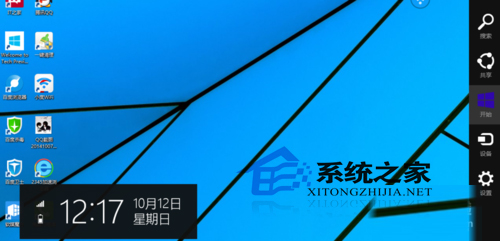
按住键盘上的win键和c键,即可出现charm菜单(这个和win8略有不同,win8在屏幕边角滑动即可出现charm菜单)
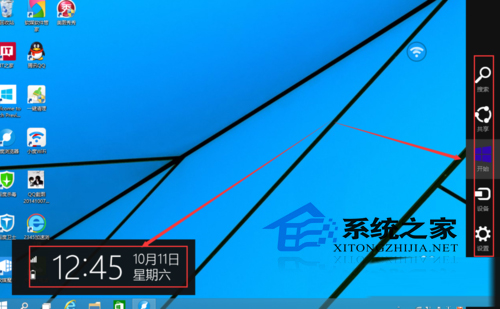
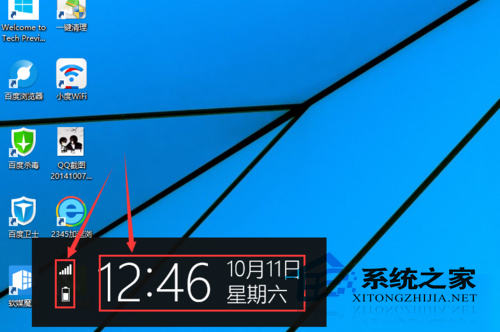
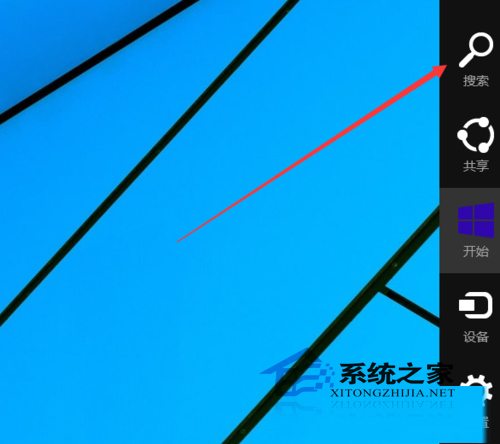
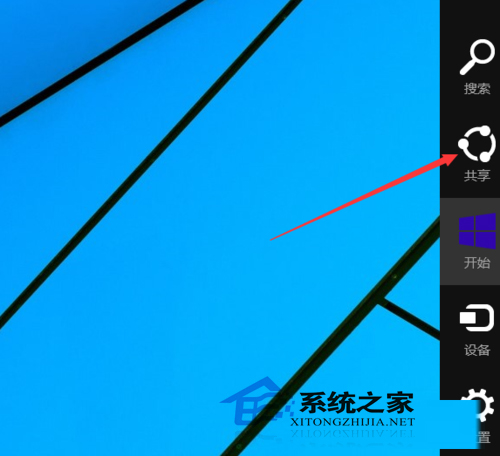
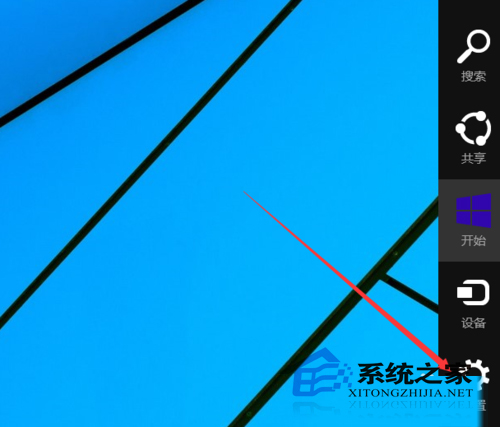
charm菜单左侧部分显示的是电量,信号,和时间。charm右侧则是搜索键,共享键,开始键,设备键,设置键
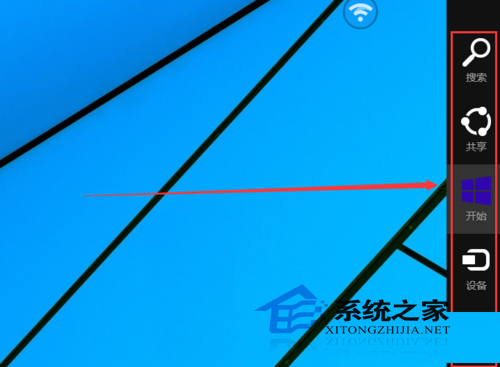
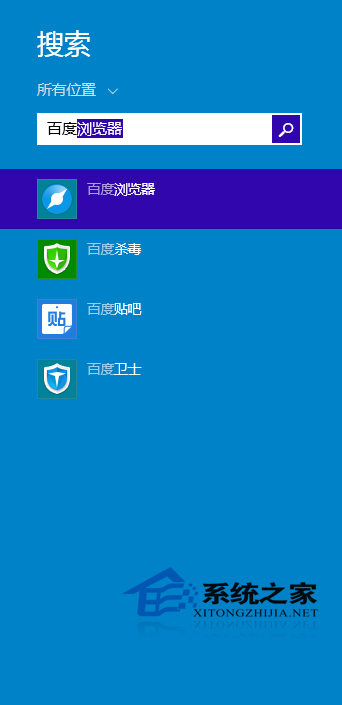
点击charm菜单右侧的搜索按钮,就可以搜索电脑中的所有应用及文件
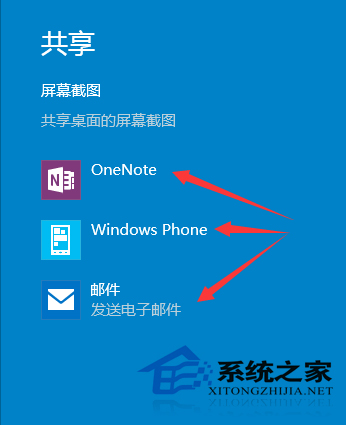
点击charm菜单右侧的共享按钮,就可以点开笔记本,wp手机和邮箱3个功能
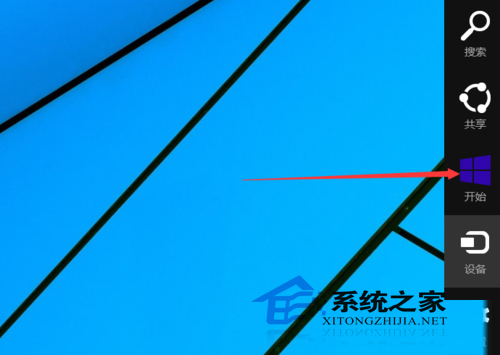
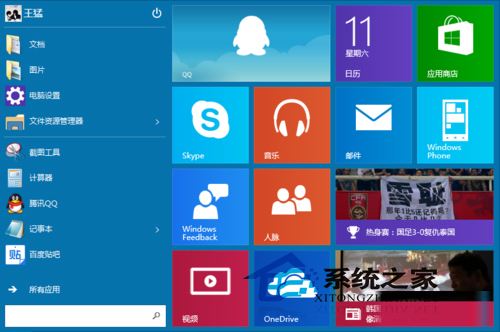
点击charm菜单右侧的开始按钮,即可弹出开始菜单
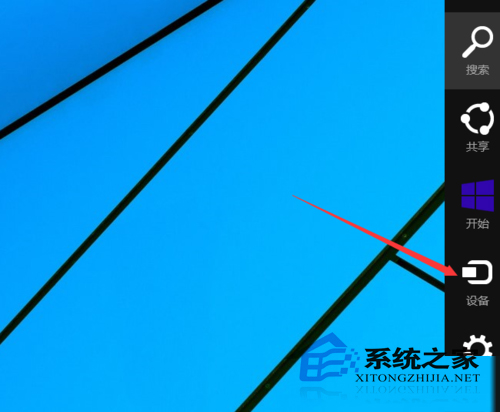
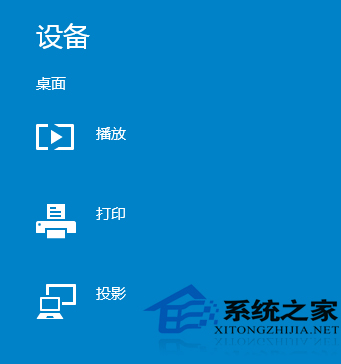
点击charm菜单右侧的设备按钮,共有播放,打印,投影3种
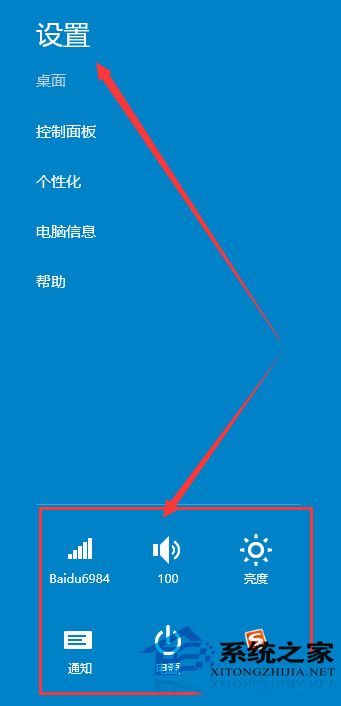
点击charm菜单右侧的设置按钮,上面为控制桌面,个性化等一些电脑设置,下方为网络,音量,亮度信息
charm菜单是Win10系统、应用和设备的用户交互功能,共有搜索、共享、设备、开始、设置五个按钮选项,以及时间日期面板。Win10中这个边栏隐藏着,需要按住键盘上的win键和c键将它唤出来。
免责声明: 凡标注转载/编译字样内容并非本站原创,转载目的在于传递更多信息,并不代表本网赞同其观点和对其真实性负责。如果你觉得本文好,欢迎推荐给朋友阅读;本文链接: https://m.nndssk.com/xtwt/988757I6mvB.html。猜你喜欢
最新应用







热门应用













