
Win10文件历史记录备份的文件目录中设置排除文件夹
番茄系统家园 · 2022-08-31 03:55:30
此前我们介绍过《》,但有用户表示希望在文件历史记录备份的文件目录中排除几个文件夹?这该怎么操作呢?
操作步骤
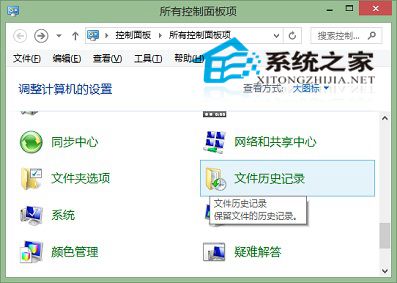
第一步、打开控制面板,在控制面板里面,找到并点击“文件历史记录”,需要提醒您的是,笔者使用的是大图标查看方式。
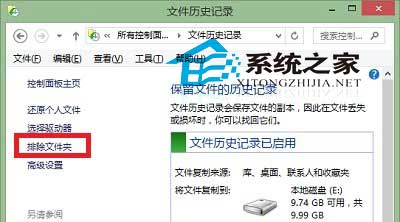
第二步、进入文件历史记录界面后,点击左侧“排除文件夹”。
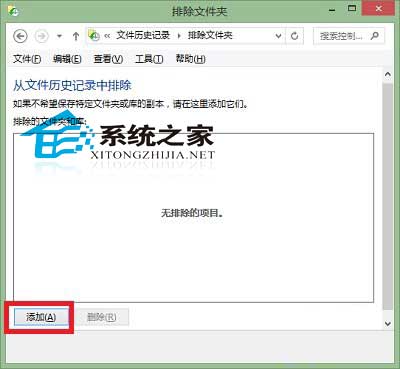
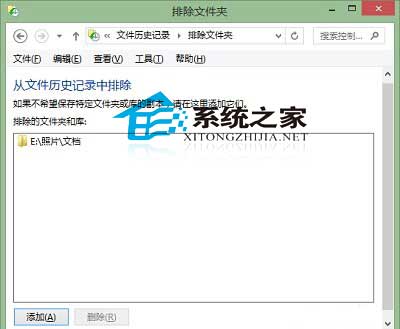
第三步、在排除文件夹界面,点击底部“添加”。
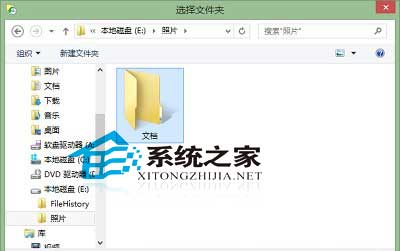
第四步、在选择文件夹界面,找到比个点击选中需要排除的文件夹后,点击底部“选择文件夹”。
第五步、返回排除文件夹界面后,点击底部“保存更改”就可以了!
当然,最直接的方法就是将要排除的文件夹移出去,不过上面的方法能让你保持原本的文件夹格局。大家按需选择吧。
猜你喜欢
最新应用







热门应用













