
Win8无法正常关机系列之显示器关上主机却还在运行怎么办?
番茄系统家园 · 2022-04-01 02:00:23
最近几天不知道电脑发什么风,关机既然不给我关主机,逼我直接按住开机键关机,研究了一下,解决了问题。
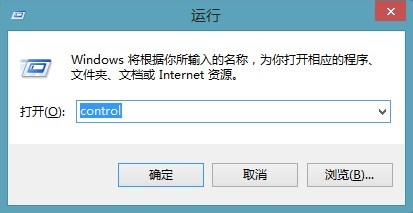
1、首先我们进入 控制面板,进入方法这里就不唠叨了,统一方法: 开始 → 运行(Win+R也能调出运行)输入: control 点击确定(或回车执行)。
2、进入 电源选项,两种方式,注意右上角
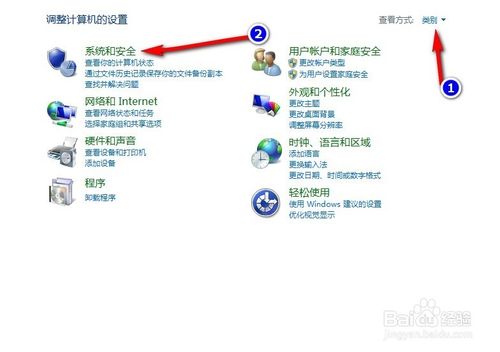
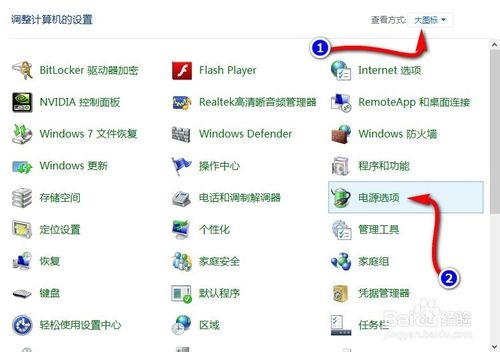
3、这里讲解一下 查看方式:类别,进入 控制面板,打开 系统和安全,打开 电源选项
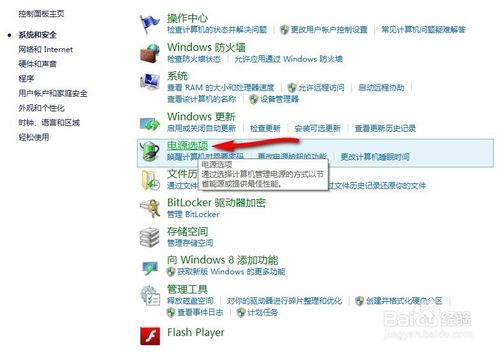
4、进入电源选项 的 系统设置,也可以按照图二进入,注意这里的 系统设置 不是电脑的而是 电源选项 的
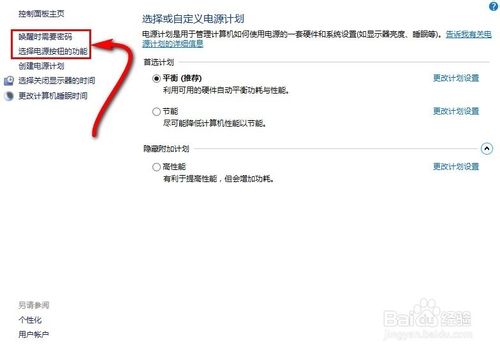
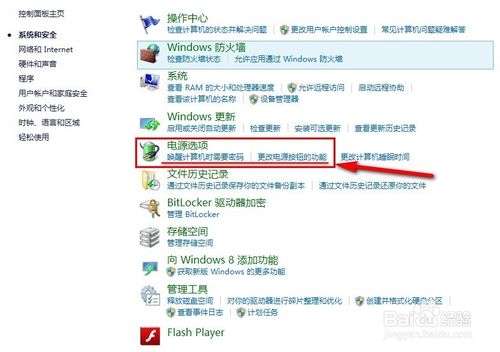
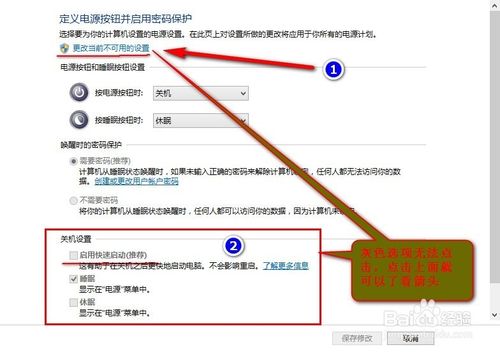
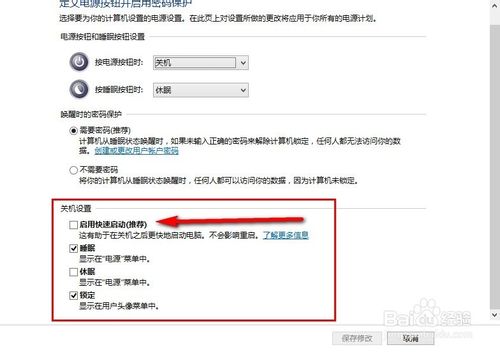
5、进入之后我们首先要点击顶部的 更改当前不可用的设置 这样底部的关机设置才可以用。这里我们 ☑启用快速启动(推荐) 改成 口启用快速启动(推荐) 确定Ok
注意事项:
1、此法仅对正常使用的电脑却无硬件损坏。
2、此法仅对W8测试有效,针对其它系统此法是有有效待考证,但不妨一试。
免责声明: 凡标注转载/编译字样内容并非本站原创,转载目的在于传递更多信息,并不代表本网赞同其观点和对其真实性负责。如果你觉得本文好,欢迎推荐给朋友阅读;本文链接: https://m.nndssk.com/xtwt/975252qU73I.html。猜你喜欢
最新应用







热门应用













