
WinXP主题变成经典模式 XP模式找不到了怎么办?
番茄系统家园 · 2022-08-26 09:07:15
很多人都知道在桌面空白处鼠标右键单击“属性”,在“主题”选项卡的下拉菜单中选择“Windows XP”,就能恢复到XP模式,可是现在的问题是下拉框并没有Windows XP模式。
第一步
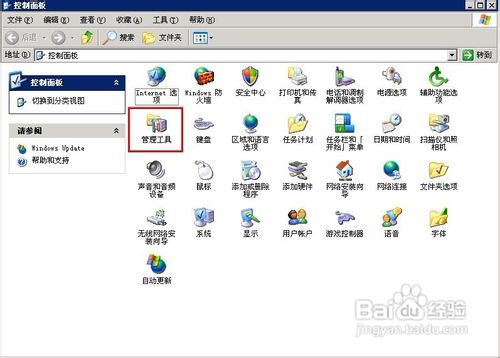
1、单击“开始”菜单,单击“控制面板”,在控制面板里找到“管理工具”,双击打开
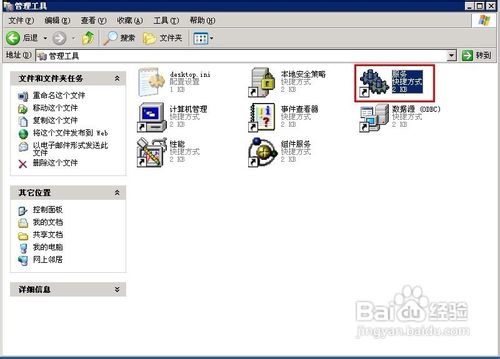
2、在管理工具下双击“服务”项
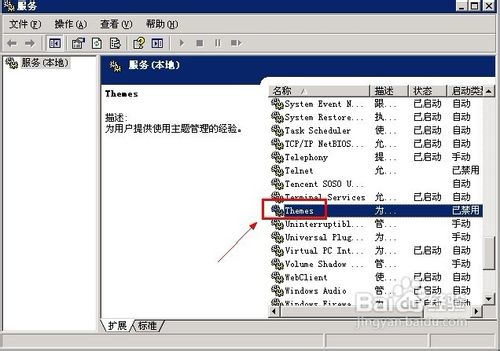
3、右窗格找到并双击打开“Themes”服务
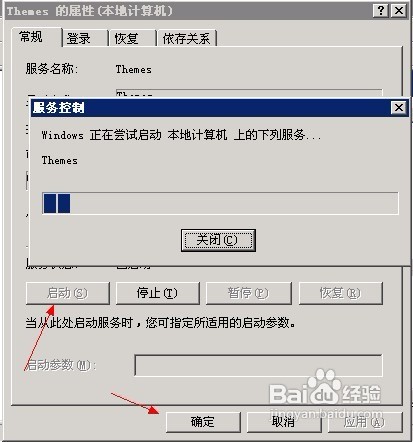
4、进入“常规”选项卡界面,点击启动类型的下拉框,选择“自动”,单击“应用”
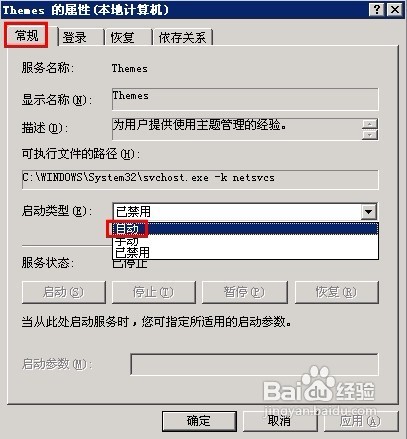
5、在服务状态下点击“启动”按钮,单击“确定”使设置生效,关闭服务窗口
第二步
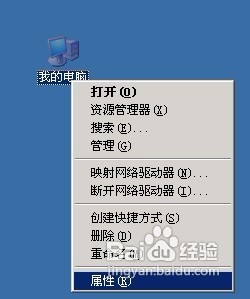
1、在桌面上“我的电脑”图标鼠标右键单击“属性”
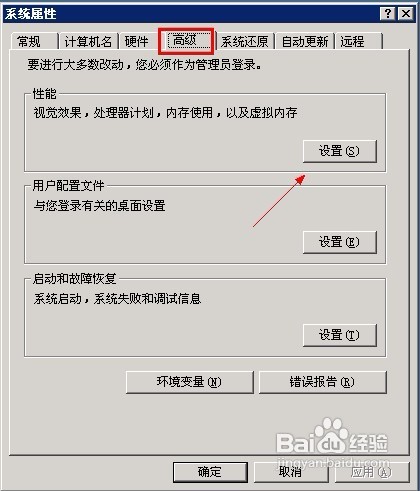
2、切换到“高级”标签,点击性能下的“设置”按钮
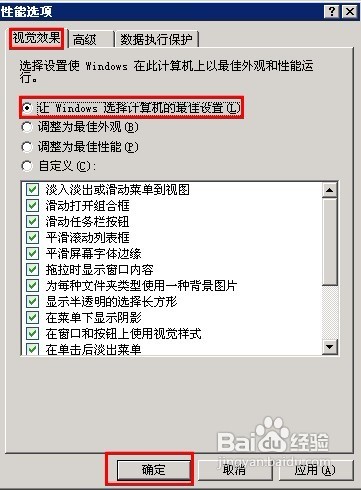
3、进入性能选项界面,点击“视觉效果”标签,选择“让Windows选择计算机的最佳设置”,单击“确定”使设置生效
猜你喜欢
最新应用







热门应用













