
Win7如何设置护眼背景颜色默认的白色背景让眼睛不舒服
番茄系统家园 · 2023-01-31 05:50:33
我们在使用Win7系统时,常常会因为那亮白色的背景而感觉到眼睛不舒服。那么解决Win7系统的背景过亮,从而保护我们的眼睛呢?现在小编就教大家一个简单的设置方法吧。
大家在玩电脑的时候,时间久了会觉得眼睛不太舒服,白色底看着久了会觉得刺眼,换成绿色会觉得舒服很多,但很多用户都不知道电脑护眼绿色怎么设置,接下来小编给大家带来电脑护眼绿色如何设置,推荐一款专业护眼软件:小智护眼宝。
第一步:先去下载小智护眼宝(下载地址》》),下载后点击安装,然后打开小智护眼宝;

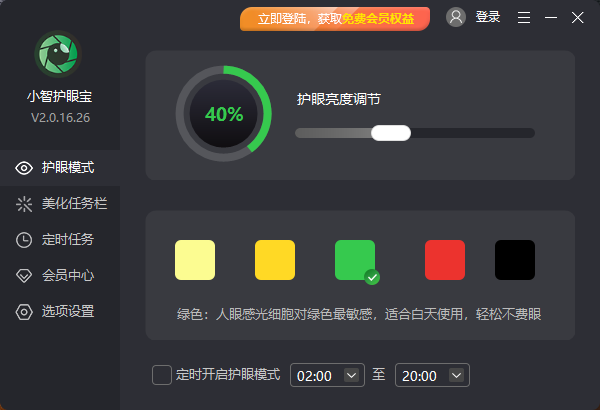
第二步:打开软件后,主界面就是护眼功能,我们可以调节护眼亮度,护眼颜色,如下图:
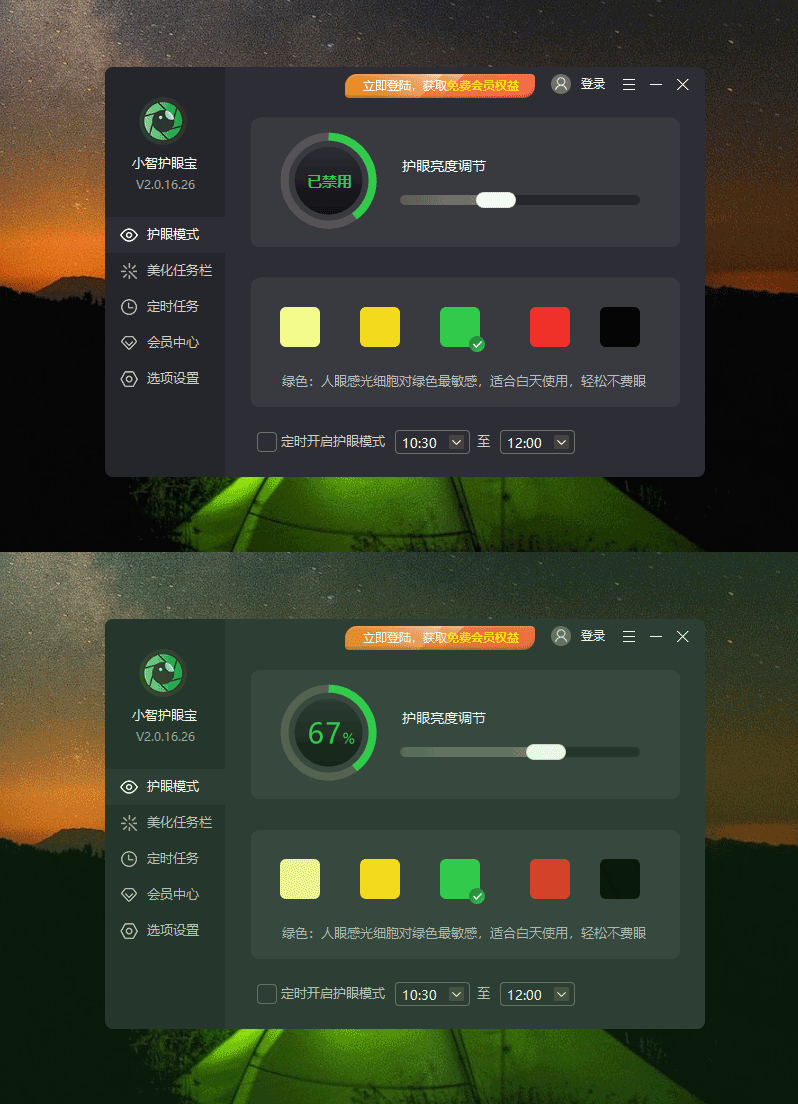
第三步:护眼颜色选绿色,然后拖动滚动条,调节到你眼睛习惯的亮度,好了,绿豆沙护眼颜色就调整好了;看下屏幕颜色,是不是变成不这么刺眼了,如下图:
总结:小智护眼宝是个很强大的护眼工具,我们一起来认识下,他有多强大,小智护眼宝专业提供护眼模式,降低蓝光对眼睛的伤害,适合各时段眼睛对屏幕亮度、颜色的敏感度并最大限度的让你眼睛更舒适的情况下工作、学习、娱乐。

功能介绍
1、蓝光过滤
保护眼睛不再受伤害

蓝光可能会导致眼睛出现白内障、近视眼等疾病
屏幕蓝光对眼睛的伤害都是在悄无声息中进行,过滤蓝光刻不容缓,减少蓝光伤害,保护眼睛
2、任务栏美化
多种样式美化任务栏

支持任务栏透明,任务栏美化,多种样式美化任务栏界面
让你的电脑界面变得更美观
3、定时任务
支持多种定时任务

定时关机:支持定时关机、待机、休眠、重启、注销、锁定、关闭显示屏
定时任务:定时关闭/开启程序、文件、清空回收站等
以上就是小智护眼宝真的能护眼吗,小智护眼宝功能介绍的全部内容了,希望对各位小伙伴有所帮助。
设置方法:
用鼠标右键点击桌面,在弹出的快捷菜单中选择“个性化”,在对话框中选择“窗口颜色”的操作界面。在下方选择“高级外观设置”,然后在出现的对话框中依次选择“项目”-“窗口”-“颜色”-“▼”-“其它”设置颜色。
我们可以把它设置为色调为85,饱和度为123,亮度205,点击“添加到自定义颜色”按钮,最后一路确定退出即可。
当设置正确完整退出后,你任何程序窗口的白色背景都被替换为绿色。千万不要低估了这个绿色调,该色调是眼科专家配置的,使用该色调可有效的缓解眼睛疲劳来保护眼睛。
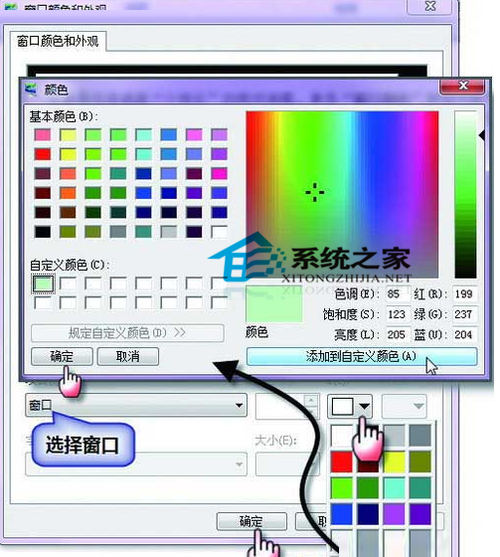
设置窗口颜色

查看效果
以上就是小编要给大家推荐的设置护眼的Win7背景的方法了,担心自己因为长时间操作电脑,而导致视力下降的用户,可以通过这种方法进行设置哦。
免责声明: 凡标注转载/编译字样内容并非本站原创,转载目的在于传递更多信息,并不代表本网赞同其观点和对其真实性负责。如果你觉得本文好,欢迎推荐给朋友阅读;本文链接: https://m.nndssk.com/xtwt/974391XCxTt.html。



















