
Win8使用家庭安全功能即儿童账户让孩子健康上网
番茄系统家园 · 2022-03-17 03:03:33
网络无奇不有,这就让家长很难放心孩子上网。Win8的儿童账户就考虑到这一点,内置的“家庭安全”功能就能让家长掌握孩子的上网情况。Win8如何使用家庭安全功能呢?
1.进入Windows8“电脑设置”界面,选择“用户”选项卡,在最下方找到“其他用户”,点击“添加用户”,选择添加“本地帐户”,然后在“添加用户”界面中输入新用户的名称,例如“Children”,密码也可以不填。
2.添加用户的最后一步会显示如图所示的界面:
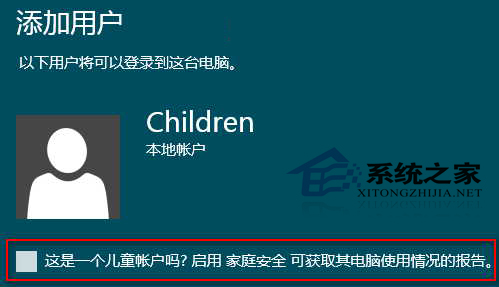
询问你“这是一个儿童帐户吗?启用家庭安全可获取其电脑使用情况的报告。”,勾选它即可。
3.要查看孩子使用电脑情况的报告,进入“控制面板\用户帐户和家庭安全\家庭安全”,如图:
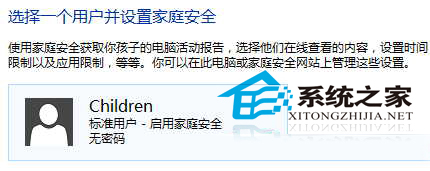
点击孩子的帐户“Children”进入如下图所示的界面:
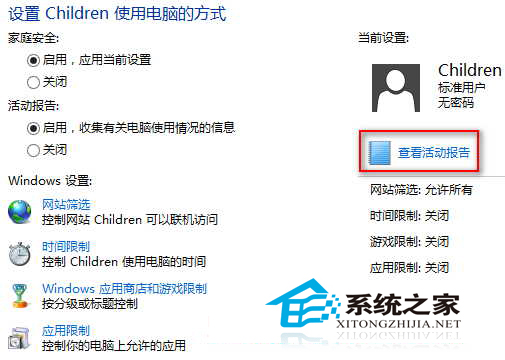
在此可以设置是否启用家庭安全、是否启用活动报告,以及设置一些使用限制,包括对浏览网站的筛选、电脑使用时间、Windows应用商店和游戏的限制,以及允许电脑进行哪些应用等。
在右侧孩子帐户头像图标的下面有一个“查看活动报告”链接,点击它即可查看孩子使用电脑的详细情况。如图:
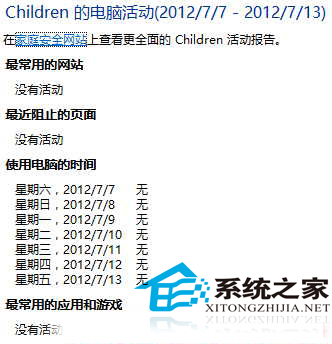
在儿童账户里可以筛选网站、限制电脑使用时间等,这些设置都大大提高了儿童上网的安全性,给了家长一颗定心丸。如果家里孩子在使用Win8,那就忘了开启儿童账户,使用家庭安全功能。
免责声明: 凡标注转载/编译字样内容并非本站原创,转载目的在于传递更多信息,并不代表本网赞同其观点和对其真实性负责。如果你觉得本文好,欢迎推荐给朋友阅读;本文链接: https://m.nndssk.com/xtwt/97415wdv33B.html。猜你喜欢
最新应用







热门应用













