Windows7系统设置用户账户密码的方法(图文教程)

番茄系统家园 · 2022-03-19 00:46:52

1,点击开始菜单中或任务栏上的“控制面板”。

Windows7系统设置用户账户密码的方法(图文教程)

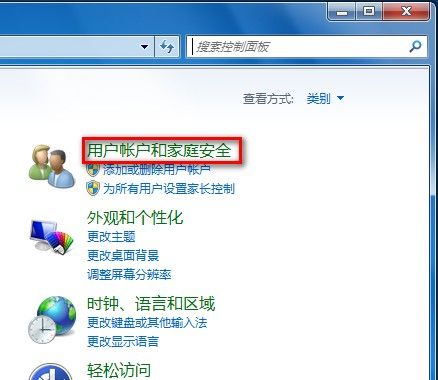
2,如打开的是类别视图,点击"用户账户和家庭安全"。

Windows7系统设置用户账户密码的方法(图文教程)

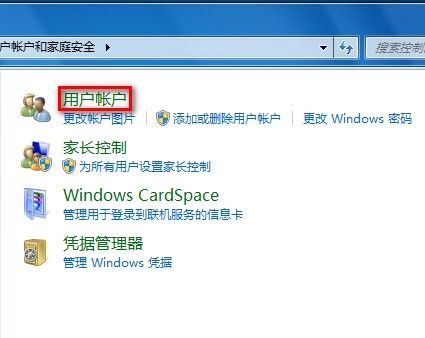
3,单击“用户账户”。

Windows7系统设置用户账户密码的方法(图文教程)

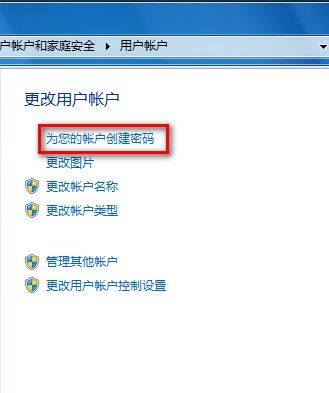
4,点击“为您的账户创建密码”。

Windows7系统设置用户账户密码的方法(图文教程)

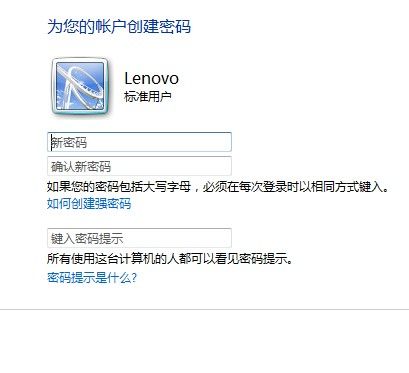
5,输入密码并确认,必要时可以设置强密码和密码提醒(关于强密码和密码提醒可单击对应的链接参考帮助文档),并单击“创建密码”。
Windows7系统设置用户账户密码的方法(图文教程)

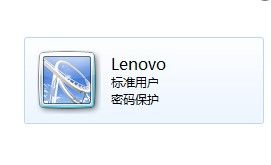
6,完成后的状态。

7,如果此账户有密码,界面变为“更改密码”和“删除密码”。
Windows7系统设置用户账户密码的方法(图文教程)

免责声明: 凡标注转载/编译字样内容并非本站原创,转载目的在于传递更多信息,并不代表本网赞同其观点和对其真实性负责。如果你觉得本文好,欢迎推荐给朋友阅读;本文链接: https://m.nndssk.com/xtwt/97113j1vPXN.html
猜你喜欢
最新应用
热门应用