
Windows7更改用户账户控制设置图文教程
番茄系统家园 · 2022-03-18 06:13:47
1,点击“开始菜单”,选择“控制面板”。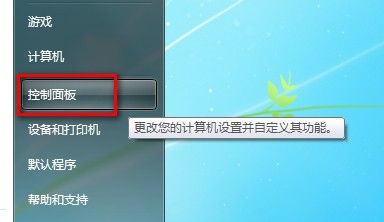
2,选择“用户账户和家庭安全”。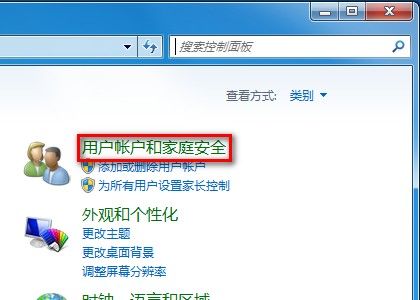
3,点击选择“用户账户”。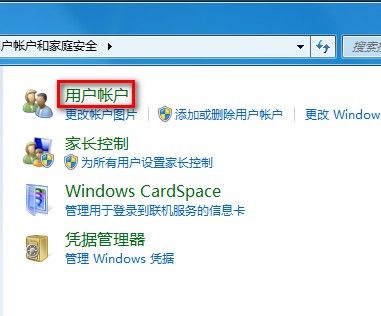
4,选择“更改用户账户控制设置”。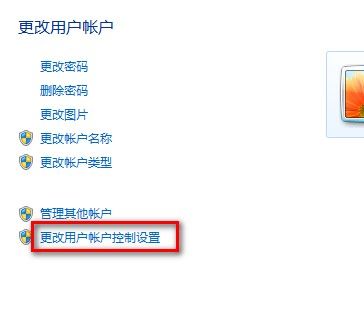
5,拖动滑动条更改用户账户控制设置。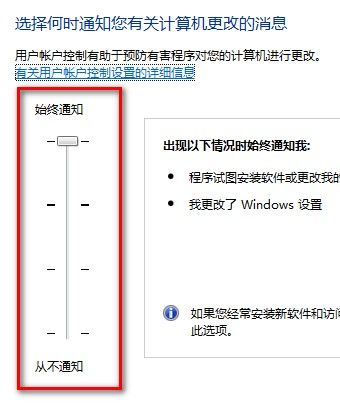
6,按上述操作就点击“确定”更改用户账户控制设置。
用户账户控制级别的说明:
(1)始终通知:对每个系统变化进行通知。这也就是Vista的模式,任何系统级别的变化(windows设置、软件安装等)都会出现UAC提示窗口。
(2) 默认设置:仅当程序试图改变计算机时发出提示。当用户更改windows设置(如控制面板和管理员任务时)将不会出现提示信息。
(3) 不降低桌面亮度:仅当程序试图改变计算机时发出提示,不使用安全桌面(即降低桌面亮度)。这与默认设置些类似,但是UAC提示窗口仅出现在一般桌面,而不会出现在安全桌面。这对于某些视频驱动程序是有用的,因为这些程序让桌面转换很慢,请注意安全桌面对于试图安装响应的软件而言是一种阻碍。
(4)从不通知:从不提示,这也等于完全关闭UAC功能
猜你喜欢
最新应用







热门应用













