
Windows7系统更改用户账户类型的方法(图文教程)
番茄系统家园 · 2022-03-17 01:21:30
1,单击桌面左下角“开始”,在右侧找到“控制面板”。
2,打开“控制面板”,点击“用户账户和家庭安全”。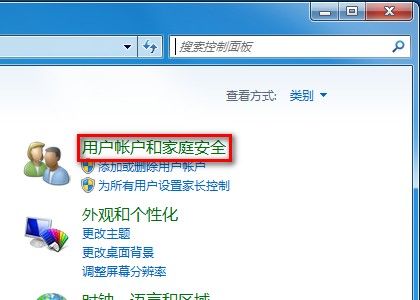
3,点击“用户账户”选项。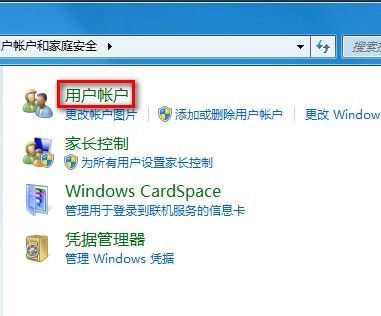
4,单击打开“用户账户”,之后找到“更改账户类型”选项。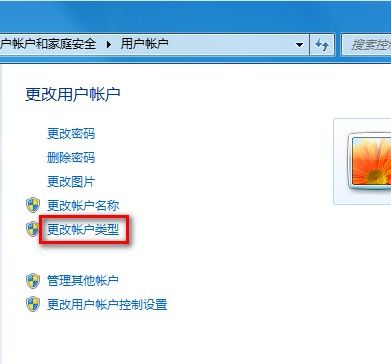
5,单击打开“更改账户类型”,这时可以选择“标准用户”,将管理员权限降级为标准用户权限。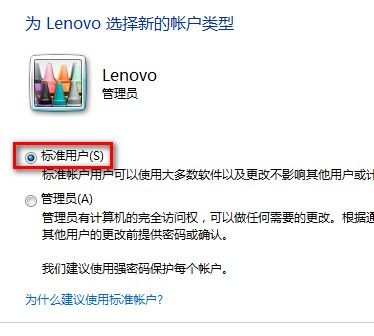
6,选中之后单击右下角的“更改账户类型“确定即可。
7,这时候账户“Lenovo“经变成修改好的“标准账户”。注意,如果被降级的账户是此计算机唯一一个管理员账户,则不能降低该账户权限。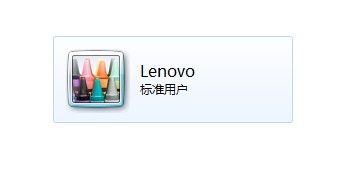
猜你喜欢
最新应用







热门应用













