
Win7系统输错密码锁定电脑(一个不错的加密技巧)
番茄系统家园 · 2022-07-22 02:02:36
电脑里面都多多少少藏有自己的一些隐私,特别是公司电脑加密工作一定要做好。常见的开机密码相信大家都会设置了,今天系统之家小编再教大家一个小技巧:输错密码锁定电脑。
1.首先,点击开始菜单再附件里面找到运行,点击打开它。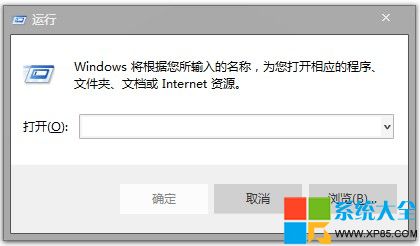
2.在“运行”对话框中输入“gPEdit.msc”,点击确定打开“组策略编辑器”。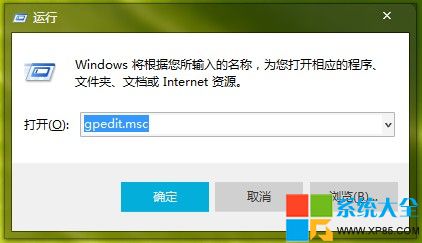
3.在“组策略编辑器”依次打开“计算机配置”-“windows设置”-“安全设置”-“账户策略”-“账户锁定策略”。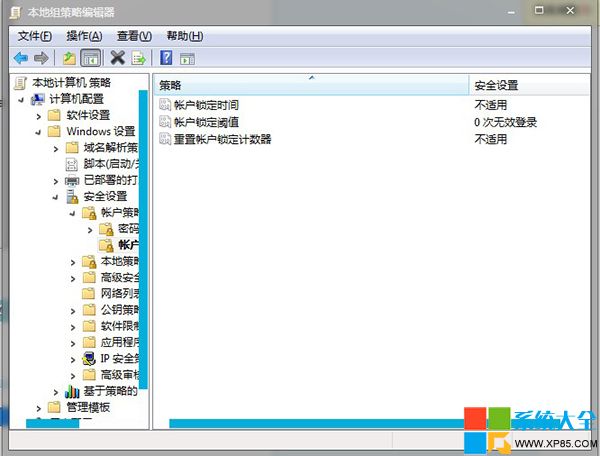
4.在“账户锁定策略”对话框中我们双击“账户锁定阈值”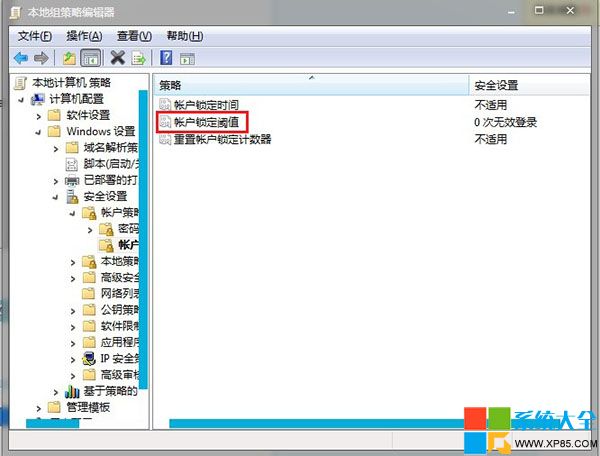
5.在“账户锁定阈值属性”对话框中选择错误次数锁定,比如3次、4次,然后点击确定就可以了~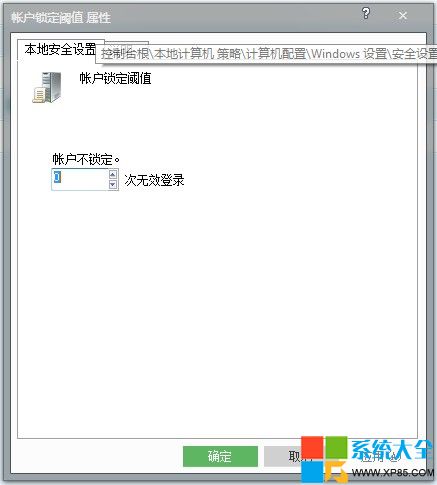
猜你喜欢
最新应用







热门应用













