
Win10系统怎么更改盘符来彰显自己的个性
番茄系统家园 · 2022-07-24 08:57:23
Win10预览版发布后,各种充满个性的新功能,让用户们应接不暇。很多用户也在这种情况下,更加的追求自己的个性,修改盘符就是显示个性的一个方面。那么,Win10系统改怎么修改盘符呢?
win10系统修改盘符的操作方法:
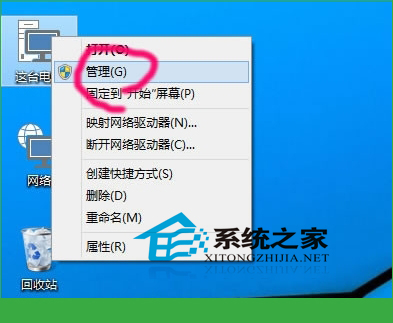
桌面右键“我的电脑”,选择“管理”。
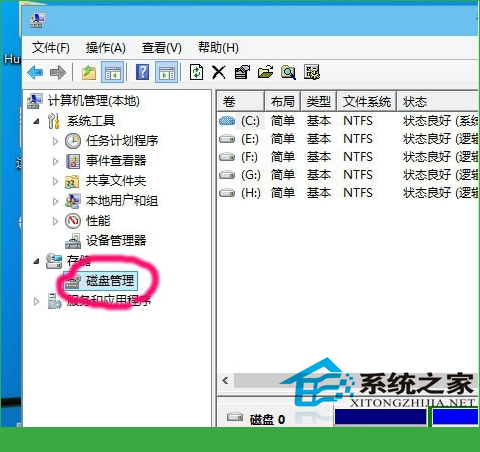
点击下面的“磁盘管理器”。
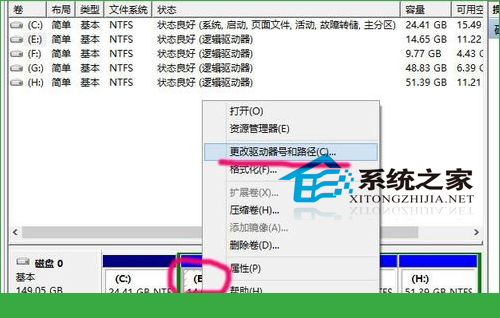
右键要修改盘符的驱动器,然后选择“更改驱动器和路径”。
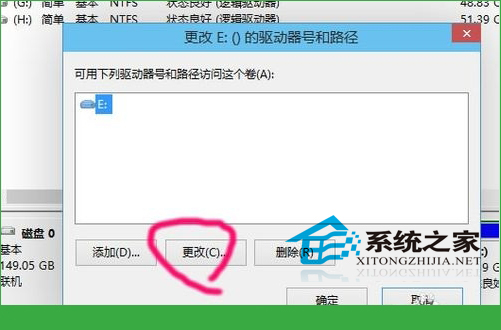
点击“更改”。
点击右边的下拉框。
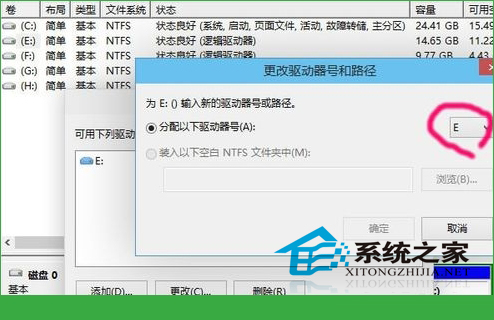
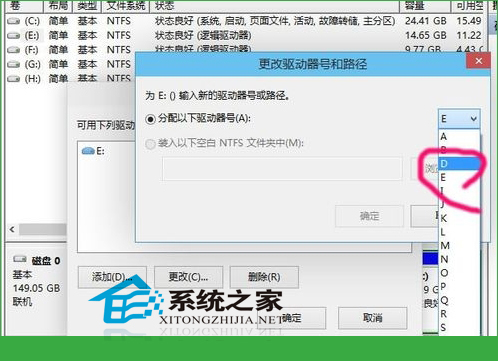
在下拉列表里,选择你想更改为的驱动器号,比如现在要把E盘改为D盘,但前提是D盘没有给占用。
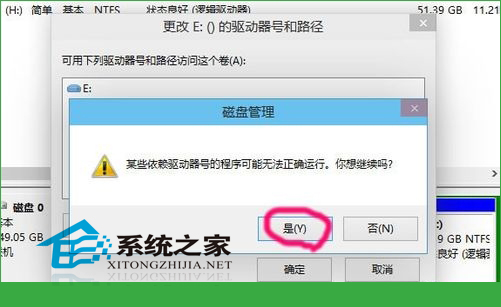
这个问题,要改就只能点是咯。
其他几个盘,重复3~7步,就可以更改为顺着的顺序。
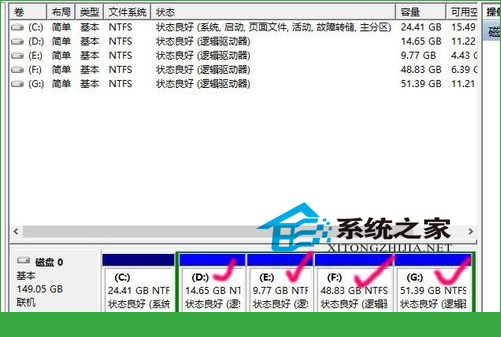
这些就是Win10更改盘符的步骤了,想要给自己的盘符更换成更具个性的用户们,不妨学习一下吧,为自己的电脑换个更漂亮的盘符。
免责声明: 凡标注转载/编译字样内容并非本站原创,转载目的在于传递更多信息,并不代表本网赞同其观点和对其真实性负责。如果你觉得本文好,欢迎推荐给朋友阅读;本文链接: https://m.nndssk.com/xtwt/96904eX38m8.html。猜你喜欢
最新应用







热门应用













