
Win10系统下如何禁用驱动程序强制签名
番茄系统家园 · 2022-08-19 07:00:52
禁用驱动程序强制签名,很多用户都在问这个问题要怎么操作?确实设置起来会有点复杂,需要用户多点耐心,下面我们主要为大家解答Win10系统下禁用驱动程序强制签名的方法。
Win10系统下禁用驱动程序强制签名的方法:
准备:
1、进行下面操作前,请关闭所有正在运行的程序。
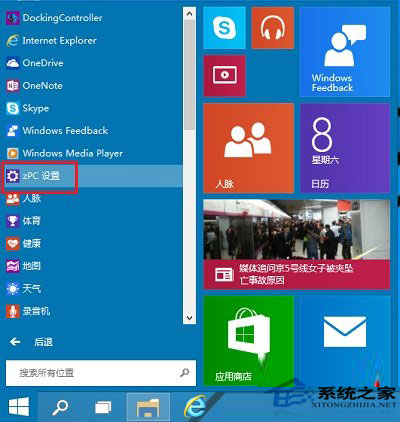
第一步、点开开始菜单,点击里面的电脑设置,没有的话,点击所有应用,找到并点击电脑设置(zPC 设置)
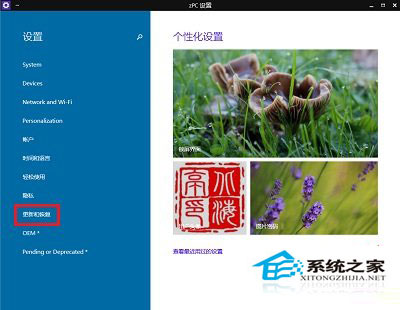
第二步、在电脑设置界面,点击左侧更新和恢复(Update and recovery)
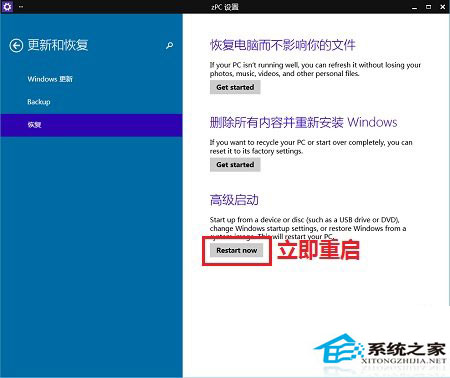
第三步、在更新和恢复界面,点击左侧恢复(Recovery),在右侧窗口找到高级启动(Advanced startup)项目下面的立即重启(Restart now),点击立即重启电脑
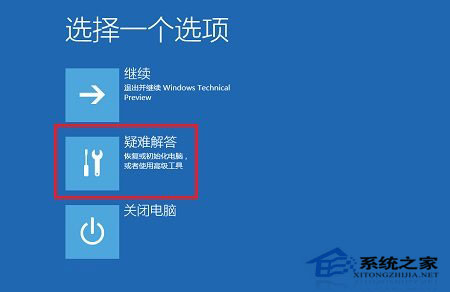
第四步、电脑重启后,在选择一个选项界面,点击疑难解答
猜你喜欢
最新应用







热门应用













