
Win10任务栏右下角不显示QQ图标的解决方法
番茄系统家园 · 2022-08-15 01:48:49
相信大家都习惯了任务栏右下角显示QQ图标了吧,不管是使用哪一代Windows系统。不过,不少小白用户尝鲜Win10系统后,却发现Win10任务栏右下角不显示QQ图标,这该怎么解决呢?
解决方法
一、首先再Win10系统中,登陆QQ;
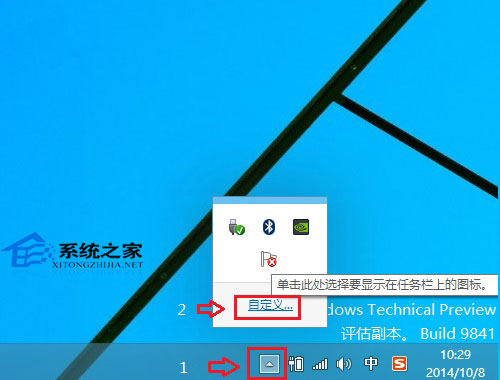
二、然后点击任务栏右下角【显示隐藏的图标】箭头,然后点击【自定义】,如下图所示:
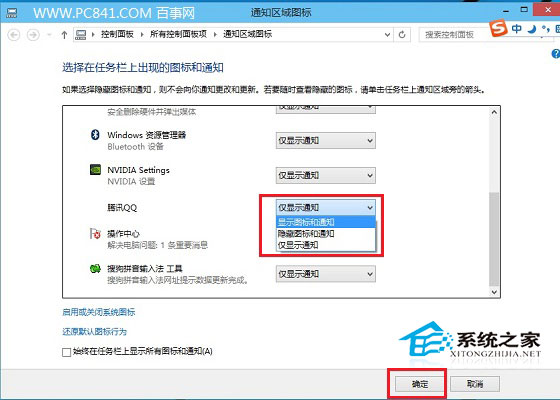
三、在弹出的“通知区域图标”界面中,找到腾讯QQ,然后将行为改为【显示图标和通知】,完成后,点击底部的“确定”,如下图所示。
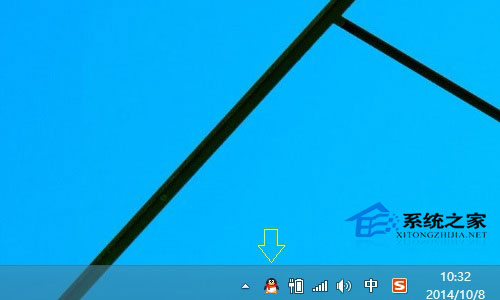
四、以上设置完成后,Win10任务栏QQ图标就显示了,如下图所示。
相信用过Win7或Win8的用户对此都比较熟悉,因为这几代Windows操作系统在处理任务栏右下角图标显示问题的设置方法都一样,这一点Win10让用户降低了学习成本。
猜你喜欢
最新应用







热门应用













