
Windows10中添加或修改英文输入法将其变为默认输入法
番茄系统家园 · 2022-07-28 02:40:30
Win10系统中如何选择英文是一个很让人纠结的事,因为WIN10和WIN8一样没有默认专门的英文输入法,所以很多时候,我们两次之间使用的英文输入法是不一样的,这让有使用习惯和强迫症的用户们快要抓狂了。那么该如何才能让自己需要的英文输入法成为默认输入法呢?
win10怎么添加修改英文输入法:
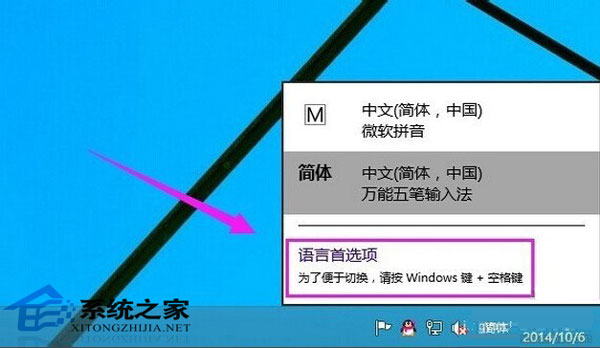
1:进入WIN10系统在桌面右角处点语言,在弹出来的界面中点击语言首选
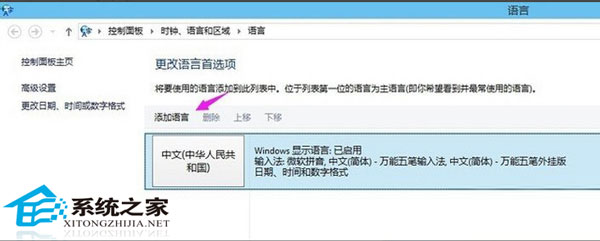
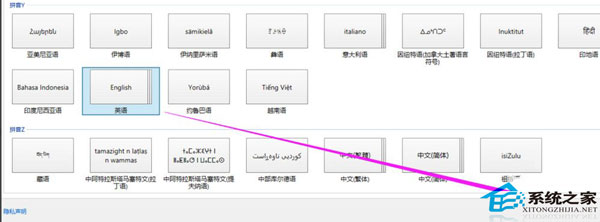
2:语言首选项这里点击添加语言。进入添加语言的界面在这里找到英语。再点击打开
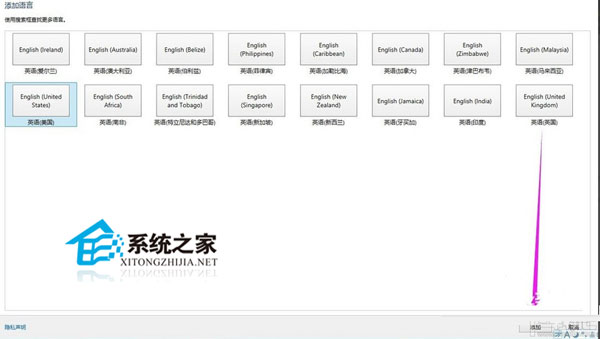
3:英文有很多语种,就像是中国方言一样。看自己的需要添加相应的英文输入法
猜你喜欢
最新应用







热门应用













