
win10虚拟内存怎么设置才能有效地提高系统的性能
番茄系统家园 · 2022-07-23 00:49:21
win10虚拟内存设置可以有效地提高系统的性能,小编这里为大家讲下win10虚拟内存设置教程:
在桌面上找到【这台电脑】在这个图标上点右键再选择【属性】
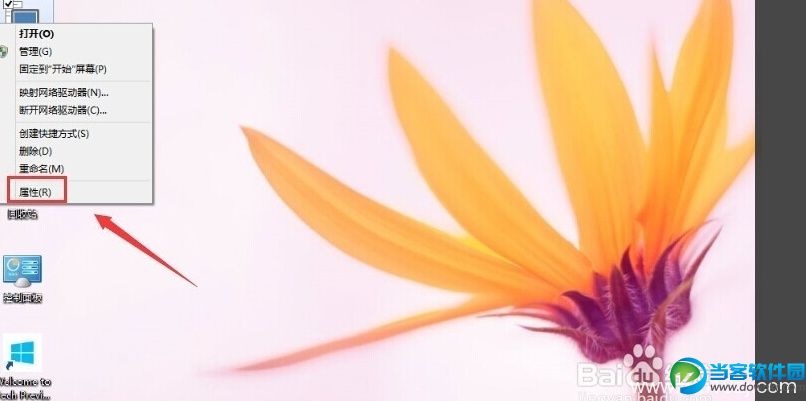
进入系统属性界面后点击【高级】----性能视觉效果,处理器计划,内存使用,以及虚拟内存这下面点击【设置】
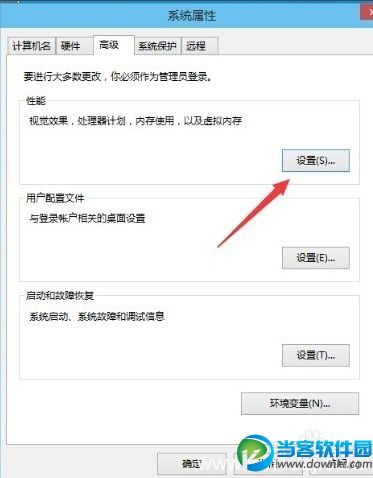
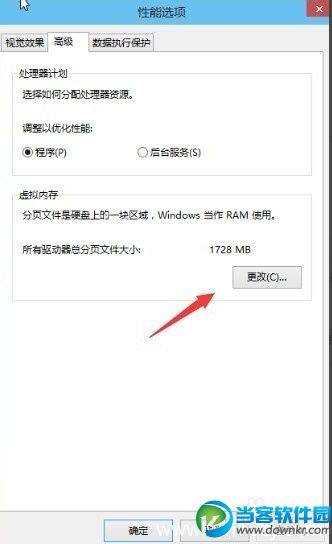
在性能选项下面点击【高级】----虚拟内存【更改】按钮。
进入虚拟内存设置界面,把自动管理所有驱动的分页文件大小前面的勾勾去了。
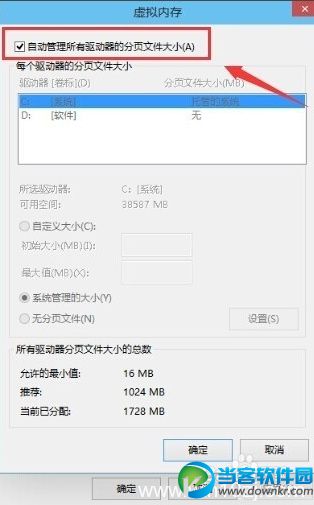
你可以把虚拟内存设置在系统盘(默认是系统盘)。如果系统盘空间不足可以设置到其它的盘符内去。在下面设置好最小值和最大值以后需要点击设置,而不进直接点击确定。
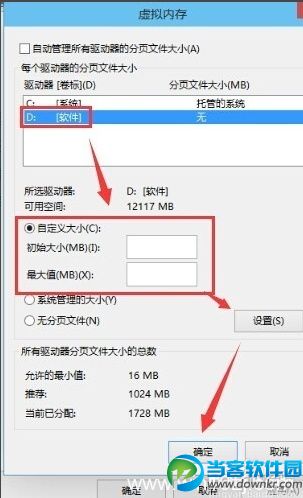
以上就是win10虚拟内存设置教程
猜你喜欢
最新应用







热门应用













