
Win7系统设置PPT放映时显示备注的方法图解
番茄系统家园 · 2022-10-31 00:04:39
小编在使用PPT软件的时候突然发现自己从来没用过PPT中的备注功能,自惭一个,小编使用的是Win7系统,下面说说Win7设置PPT放映时显示备注的方法,进入正题。
Win7中PPT放映时显示备注的方法介绍
设置win7中显示属性
在桌面空白处右键,选择屏幕分辨率,在点击地址栏中的显示。当然,你也可以从控制面板进入显示属性。
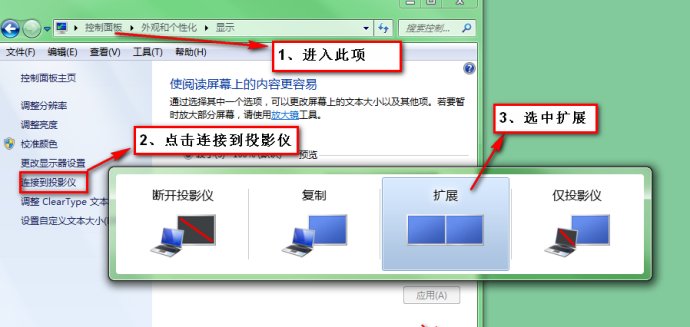
然后选中进入屏幕分辨率,选中第二个显示器,保持下边默认参数设置,确定即可。效果应如下图所示:

设置PPT中放映属性
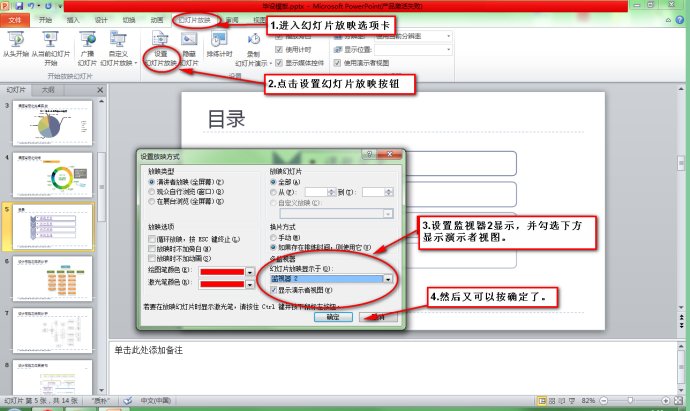
然后是在PPT中设置放映属性,也是一张图片搞定的事。进入PPT上方一栏的幻灯片放映选项卡,点击设置幻灯片放映按钮,在弹出的设置放映方式窗口中进行放映属性的设置。所需要做的改动仅是窗口右下方的多监视器设置:在幻灯片显示于的下拉菜单中选择监视器2,并勾选显示演讲者视图即可。如下图所示:
最后庆功了
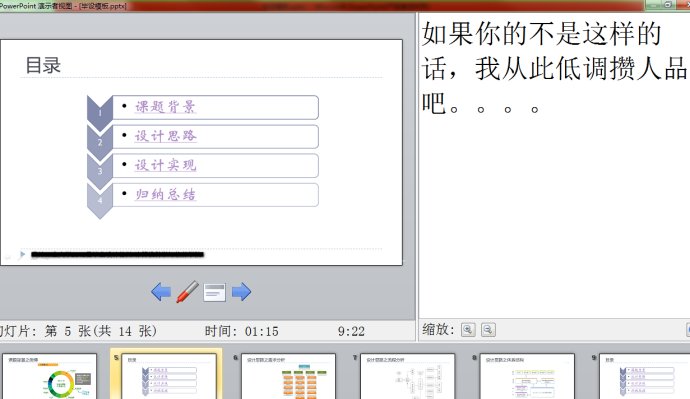
在PPT中播放幻灯片,效果请验收:
猜你喜欢
最新应用







热门应用













