
Win10怎么启动关闭禁用云存储服务OneDrive同步?
番茄系统家园 · 2022-09-15 09:11:15
Win10怎么启动关闭禁用OneDrive同步。OneDrive是微软上线的云存储服务,在Win10系统里登录后,可以将电脑的配置和资料上传到OneDrive里进行同步备份,这样可以保存资料,但是不是很安全。有些人就想把它关闭,那要怎么设置?
1:点击Win10系统的开始菜单,选择弹出菜单中“电脑设置”。
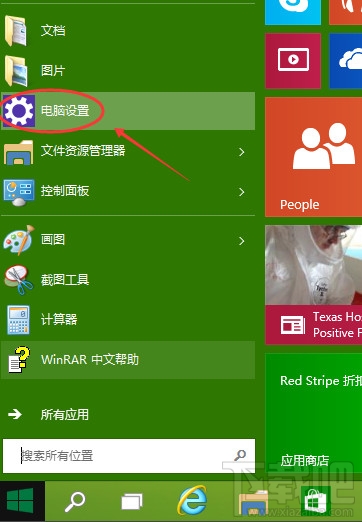
2:进入电脑设置,找到OneDrive进入

3:文件存储这里有一个右边会有一个【默认情况下将文档保存到OneDrive】这一项把这个设置为关闭。

4:在同步设置这里,把右边的在这台电脑上同步设置为关闭。这样使用微软的账户也不会同步你的资料到OneDrive


这就是小编给大家带来的Win10怎么启动关闭禁用OneDrive同步步骤,希望能帮到大家。
猜你喜欢
最新应用







热门应用













