
windows8笔记本只有一个盘符如何分区分出工作盘娱乐盘
番茄系统家园 · 2022-03-19 06:07:45
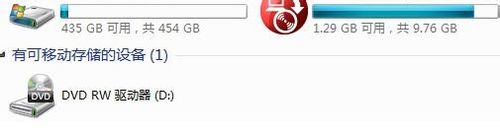
新买的笔记本装的是windows8 win8系统,可是发现打开计算机只有一个盘符,可是因为是正版系统又不想格式化重装系统,这时想分出自己想要的工作盘娱乐盘,怎么办?
步骤
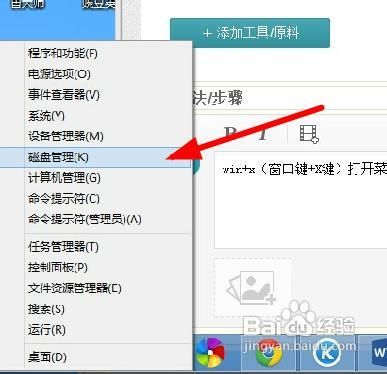
1、win+x(窗口键+X键)打开菜单 选择磁盘管理
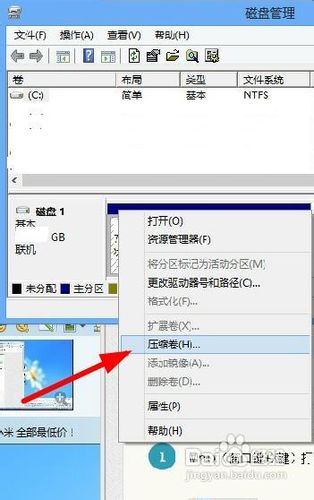
2、在打开的磁盘管理上面 我们发现有几个盘符 我们不要去管,找到那个容量数字最大的硬盘,在上面单击右键,在弹出的菜单选择 压缩卷
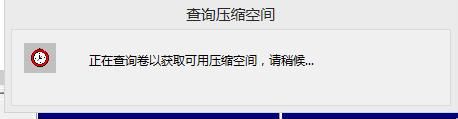
3、在输入压缩空间量里面输入可用压缩空间大小里的数值,然后点击压缩即可
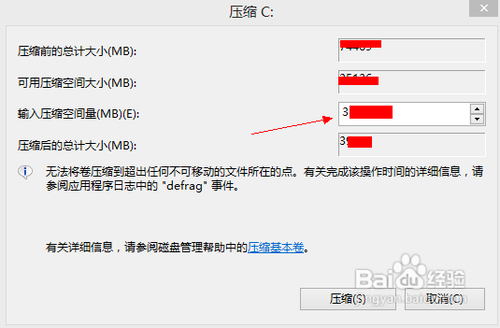
4、这时我们发现在刚才压缩盘的右侧多出一块未分配的区域,我们在上面点击右键 选择新建简单卷
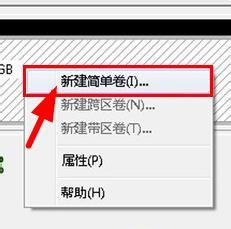
5、接着根据新建简单卷向导来新建我们需要的分区
猜你喜欢
最新应用







热门应用













