win8如何关闭defender? win8关闭defender方法

番茄系统家园 · 2022-03-17 07:54:11

win8关闭defender方法

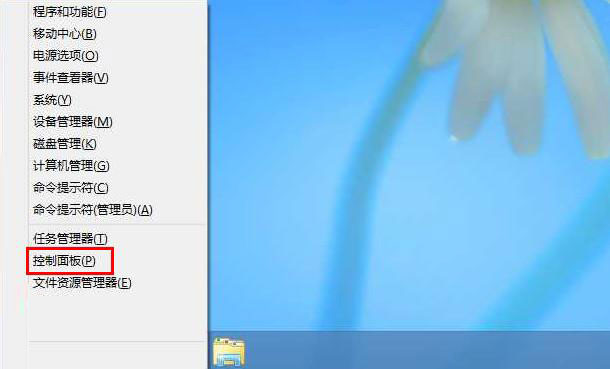
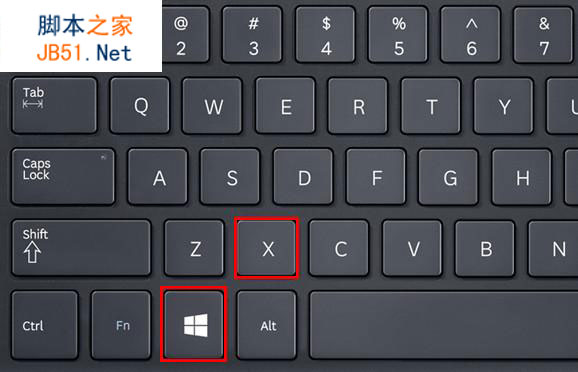
在桌面模式下,按键盘的【WIN】+【X】组合键打开高级管理工具,选择【控制面板】。
win8如何关闭defender? win8关闭defender方法 

win8如何关闭defender? win8关闭defender方法 

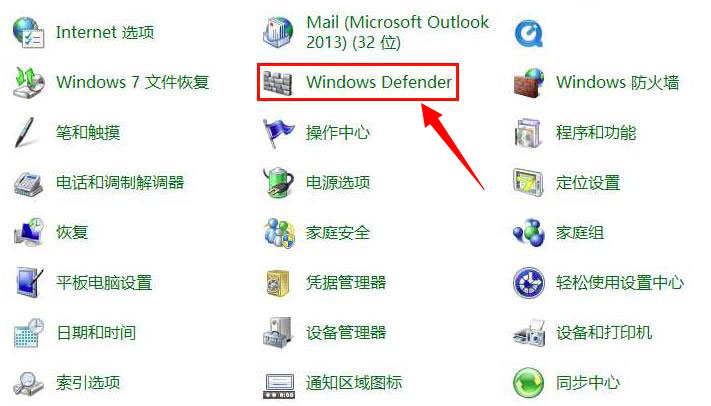
2. 在控制面板中,选择【Windows Defender】。

win8如何关闭defender? win8关闭defender方法 

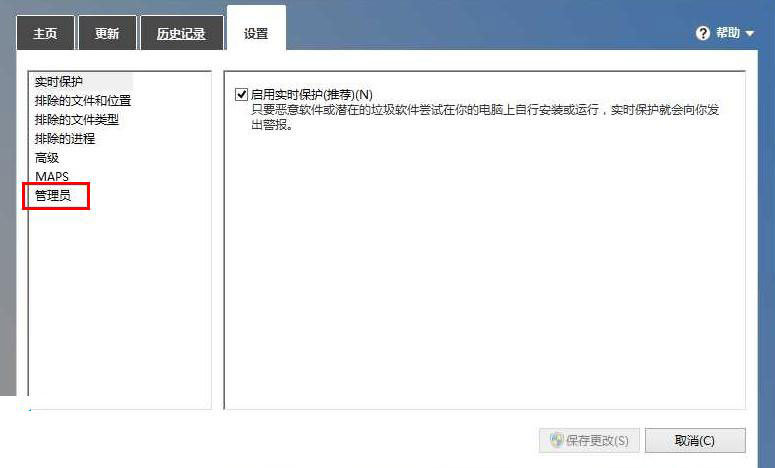
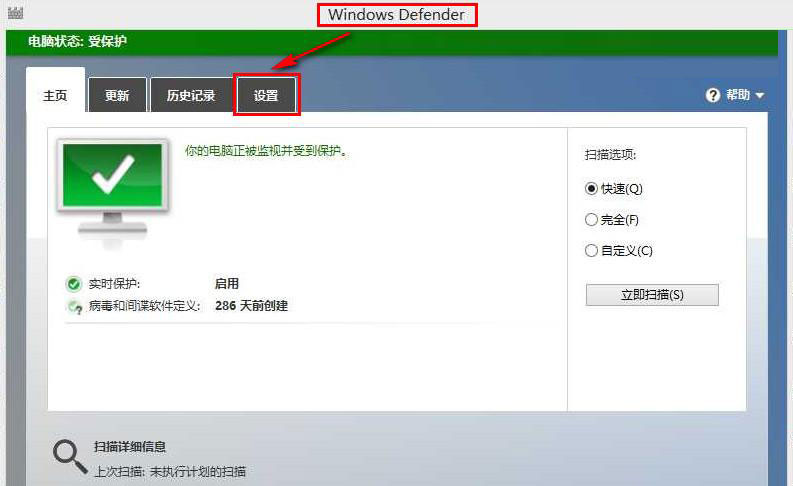
3. 此时即可打开“Windows Defender”窗口,在此窗口中点击【设置】选项。
win8如何关闭defender? win8关闭defender方法 

4. 选择左侧的【管理员】。

win8如何关闭defender? win8关闭defender方法 

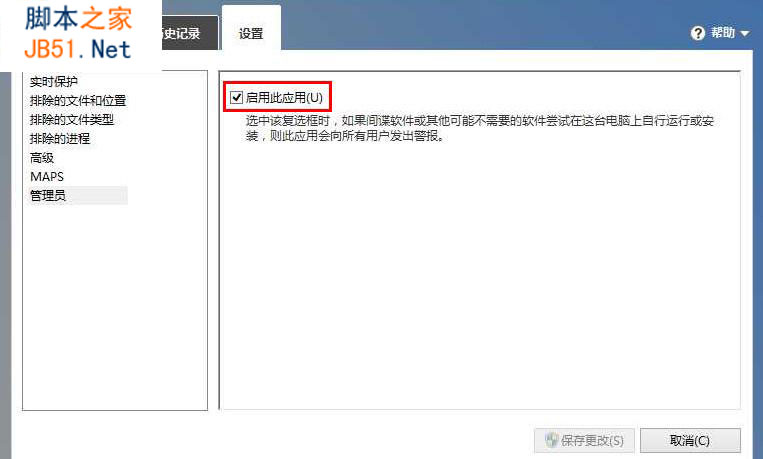
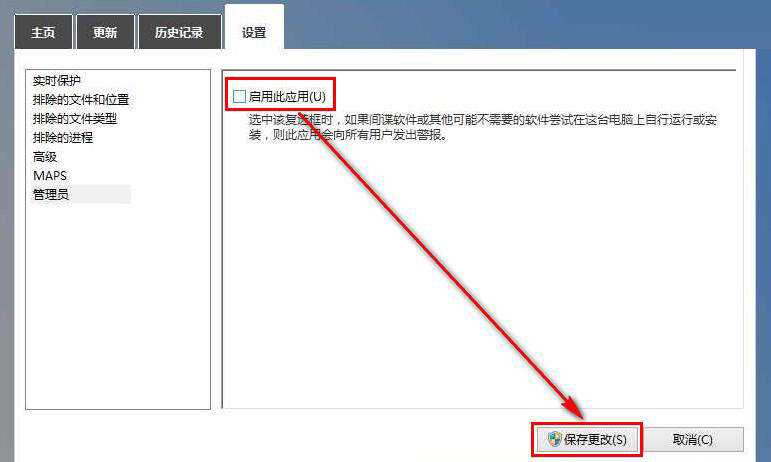
5. 此时可以看到“启用此应用”是勾选的状态,如下图:

win8如何关闭defender? win8关闭defender方法 

6. 将“启用此应用”前面的“√”去掉,然后点击下方的【保存更改】。

 
win8如何关闭defender? win8关闭defender方法
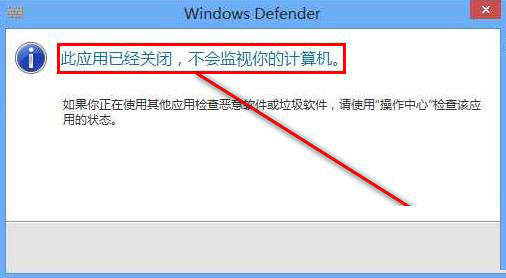
7. 当提示“此应用已经关闭,不会监视你的计算机”后,点击下方的【关闭】即可。
win8如何关闭defender? win8关闭defender方法

免责声明: 凡标注转载/编译字样内容并非本站原创,转载目的在于传递更多信息,并不代表本网赞同其观点和对其真实性负责。如果你觉得本文好,欢迎推荐给朋友阅读;本文链接: https://m.nndssk.com/xtwt/93575AvnPfh.html
猜你喜欢
最新应用
热门应用