
Win8中SkyDrive上传和创建文档操作步骤
番茄系统家园 · 2022-09-14 01:27:05
1、按Windows 键,进入Modern UI 界面,打开SkyDrive,按“Windows + C”,右边的任务栏中选择设置;


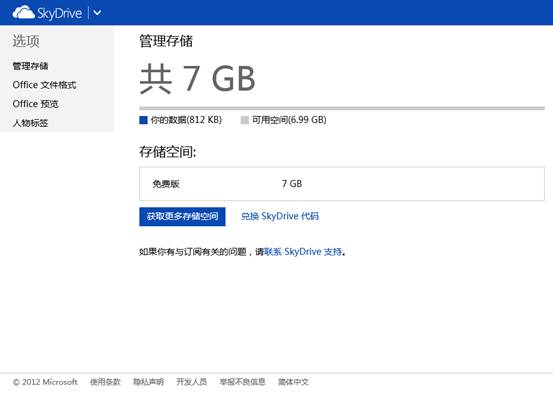
2、点击“管理存储”。此时会调用Metro 界面的IE开启SkyDrive的web操作页面;

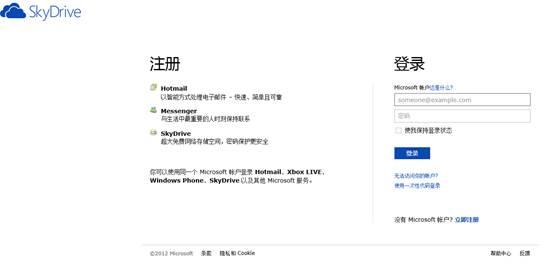
3、输入Microsoft账户,登陆SkyDrive;
4、单击窗口左上角的SkyDrive右侧的向下箭头后,会弹出导航,选择SkyDrive;

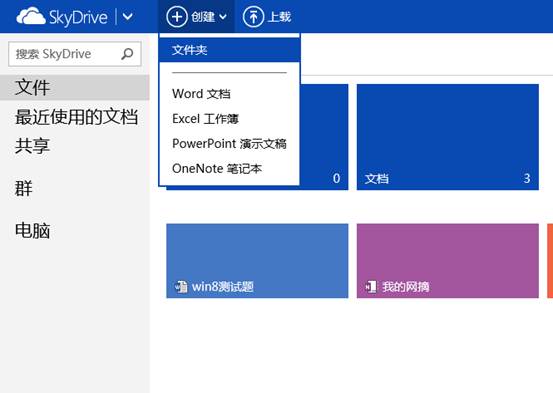
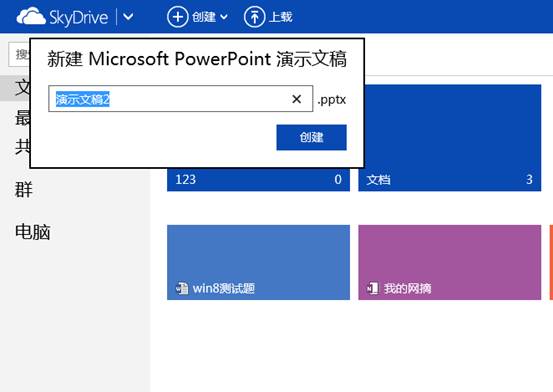
5、创建office文档,可供选择4中类型的office文档,分别为Word、Excel、Powerpoint和one note。
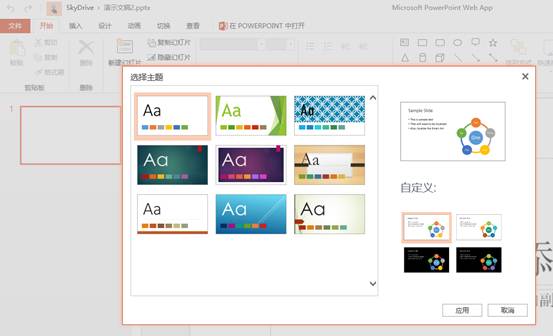
二、本地上传已建立的office文档。
1、空白处右键,或触控屏幕从底部向上滑动,调出菜单。选择上载;
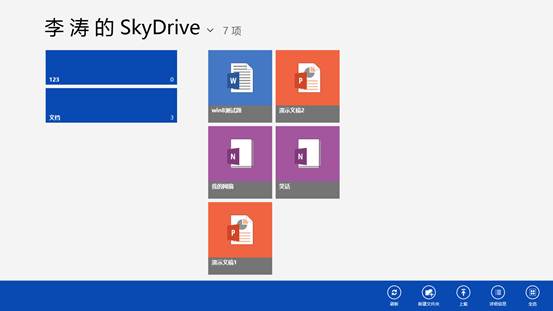
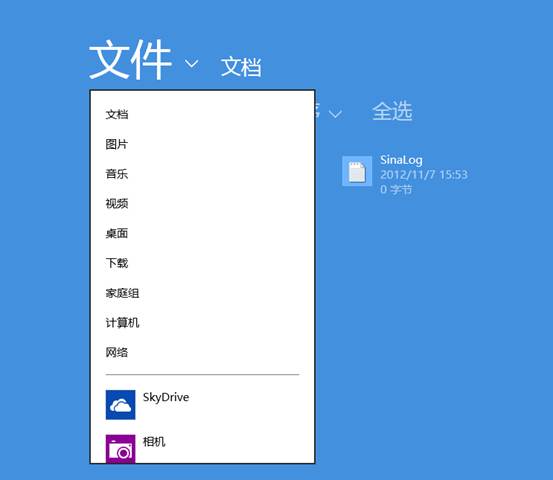
在上载中,可以选择文件来源,然后在下面的Metro 界面中点选需要上传的文件后,点击右下角的添加到SkyDrive即可。

猜你喜欢
最新应用







热门应用













