
双击带锁图标的文件时提示Windows无法访问指定设备、路径或文件
番茄系统家园 · 2022-11-28 08:44:07
你可能会遇到这样的问题:在系统中,会存在一些带“锁”图标的文件夹,双击这些文件或文件夹时,会自动弹出提示:Windows无法访问指定设备、路径或文件。你可能没有合适的权限访问这个项目。从而导致一些程序、软件无法安装的情况发生,下面我们来介绍一下该提示的产生原因及解决方案,以及如何取消文件夹的“锁”图标:
步骤
1、14:19 柳妖孽洗盘完成,不敢多提,盘子小,嘿嘿。
对于"Windows无法访问指定设备、路径或文件。"的提示,一般有两种可能:
一、用户账户没有相应的权限,这种情况,我们只需要将用户名添加到权限组中即可。
二、这个文件夹并不是实际存在的目录,只是一个在Explorer中显示的指向图标,(如win7中Application Data这个目录)
通常来说出现这个提示,应该是由于没有权限所导致,按照以下步骤添加后就可以正常访问了:
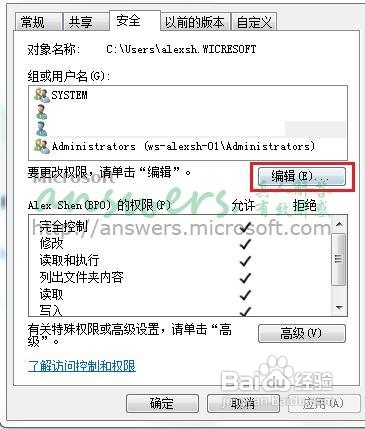
首先,右键点击目标文件夹-属性-安全-编辑:
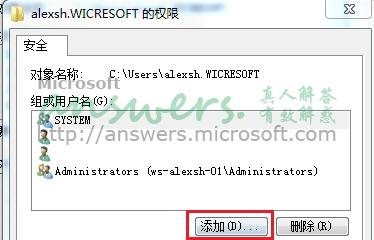
2、在弹出的选项框中,点击“添加”:
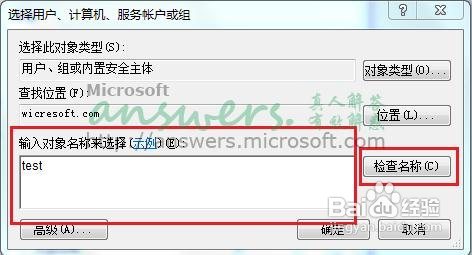
3、最后填入需要添加权限的用户名,“检查名称”,确定即可:
注意:关于文件夹上的“锁”图标,我们可以通过以下方法进行取消:在“安全”选项中选择“高级”-->"权限" 中选择“更改权限”,勾选“包括可从该对象的父项继承的权限”。确定后就可看见小锁图标消失。
免责声明: 凡标注转载/编译字样内容并非本站原创,转载目的在于传递更多信息,并不代表本网赞同其观点和对其真实性负责。如果你觉得本文好,欢迎推荐给朋友阅读;本文链接: https://m.nndssk.com/xtwt/92718SEzUg7.html。猜你喜欢
最新应用







热门应用













