
需要使用静态的IPwin8系统如何手动设置静态IP地址
番茄系统家园 · 2022-09-01 08:19:57
现在无论是台式电脑还是笔记本电脑在大部分家庭里都已经有了,上网的时候一般都是通过路由器自动获取IP地址,但是由于某些个人需求需要使用静态的IP地址,下面我就来告诉大家如何手动设置自己电脑的静态IP地址。
步骤
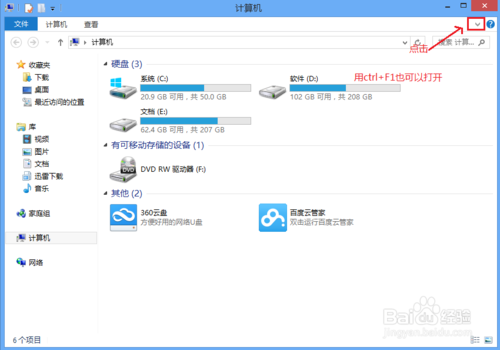
1、双击打开计算机,按ctrl+F1快捷键或点击右上角的隐藏菜单图标。
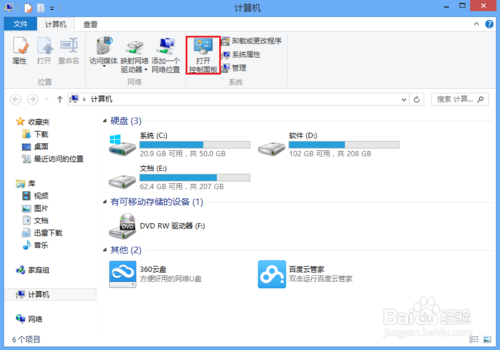
2、点击->控制面板。
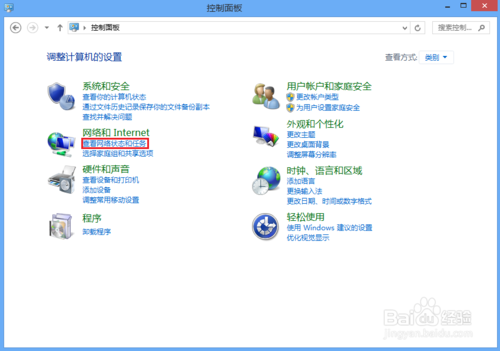
3、点击->查看网络状态和任务。
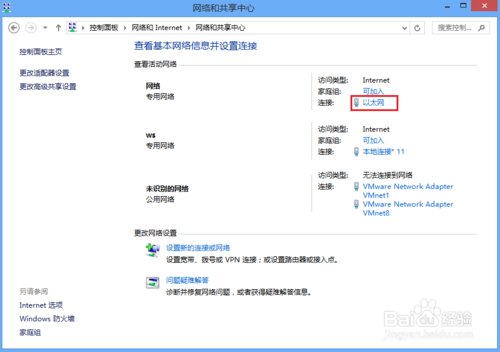
4、点击->以太网,选择属性,双击internet协议版本4。
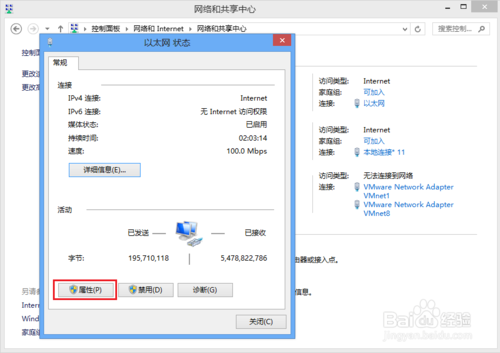
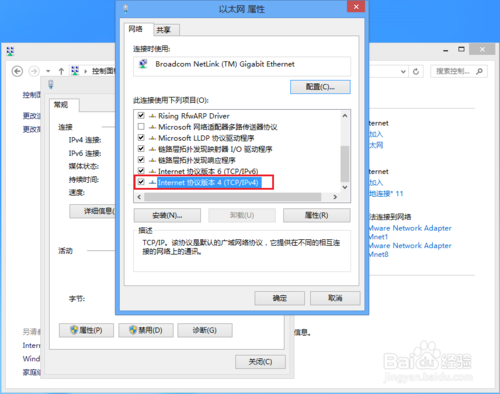
5、弹出IP地址设置界面,选择使用下面的IP地址和使用下面的DNS服务器地址进行填写。(设置完成后可以在DOS窗口用ipconfig /all命令来查看)
注意
设置DNS服务器地址的时候,一般是填写本地路由器的网关。
IP地址的有效范围可以在路由器管理界面中查看和设置(你需要有进入路由器后台管理界面的用户名和密码)。
进入IP设置界面的方法有很多种,看个人爱好。
免责声明: 凡标注转载/编译字样内容并非本站原创,转载目的在于传递更多信息,并不代表本网赞同其观点和对其真实性负责。如果你觉得本文好,欢迎推荐给朋友阅读;本文链接: https://m.nndssk.com/xtwt/92634kHsIiV.html。猜你喜欢
最新应用







热门应用













