win8.1update如何安装简体中文语言包
番茄系统家园 · 2022-11-19 02:41:46
win8.1update简体中文语言包安装教程:
一、在线下载安装语言包
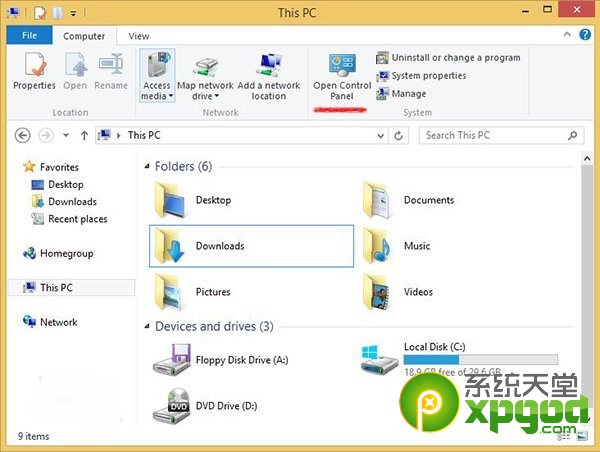
1、登录Win8.1 Update系统,打开这台电脑(This PC),选择顶部工具栏的控制面板(Control Panel),进入控制面板
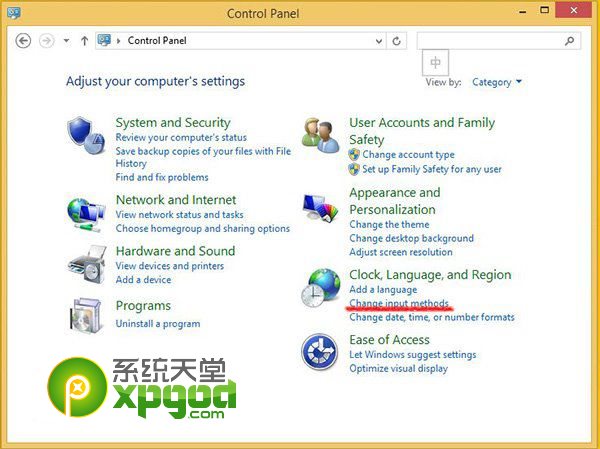
2、然后,我们选择Clock, Language, and Region子栏目:Change input methods(更换输入法)
3、在Language(语言)栏目下,选择Add a Language(添加一项语言)
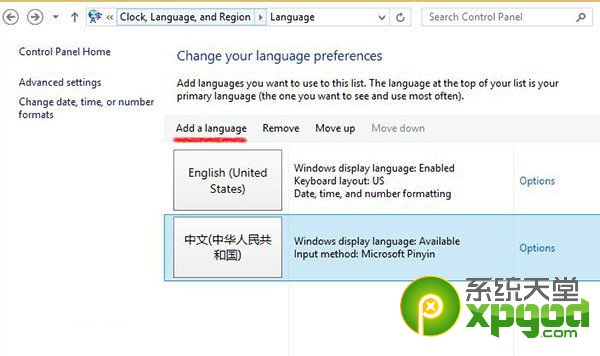
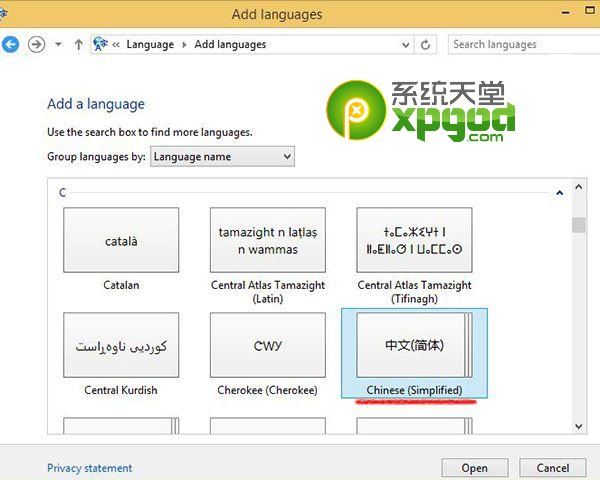
4、这时,我们可以在C系列,找到中文(简体),选择中华人民共和国(PRC)语言,确定生效。
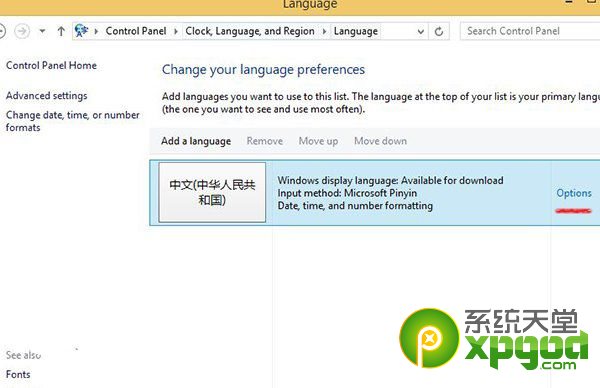
5、现在,我们可以对已添加的中文进行设置,选择Options。
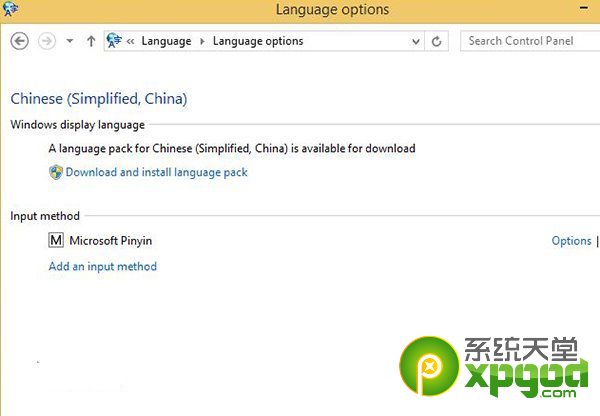
6、Win8.1 Update系统会自动联网检查是否有Windows显示语言包,例如简体中文语言包。现在,我们只需Download and install language pack。
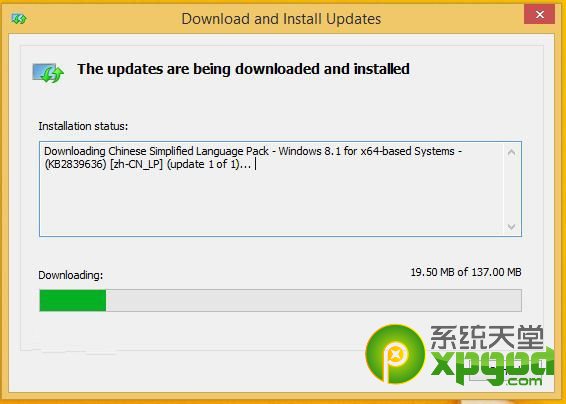
7、紧随着,系统将自动联网下载简体中文语言包(32位系统,100MB;64位系统,137MB)
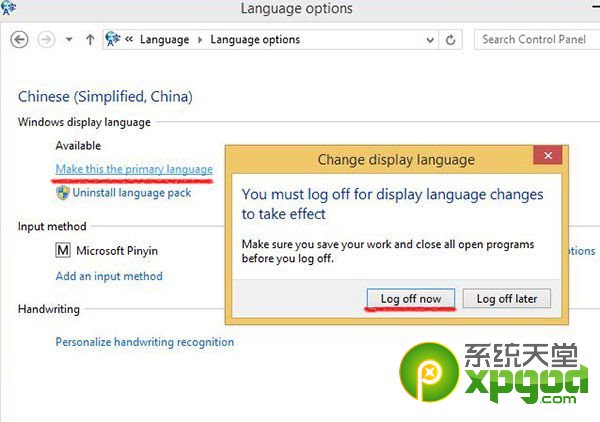
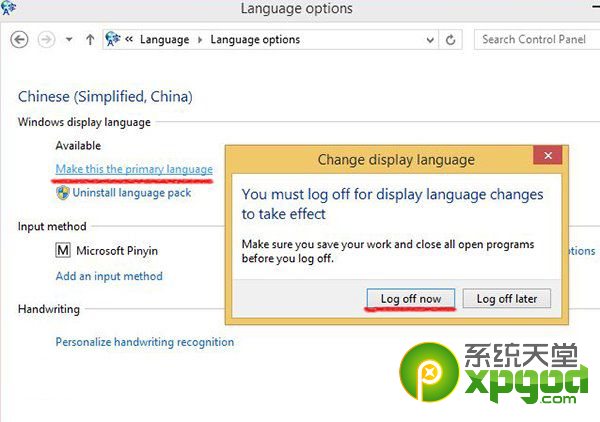
8、下载完成后,我们只需选择Make this primary language(将简体中文设置为第一显示语言),最后注销,生效。
二、本地安装离线语言包
相比Win8.1,Win8.1 Update可以看作为Win8.1 SP1,相同内核。因此,我们可以直接使用Win8.1 RTM多国语言包,支持离线本地安装win8.1简体中文语言包。
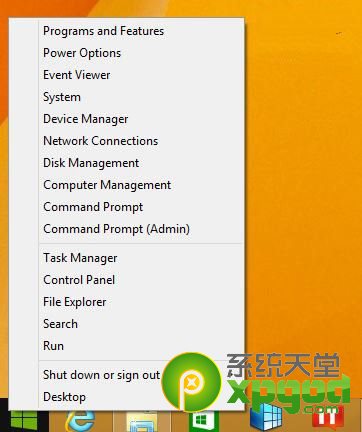
1、右击Win8.1 Update开始按钮,选择运行(Run)
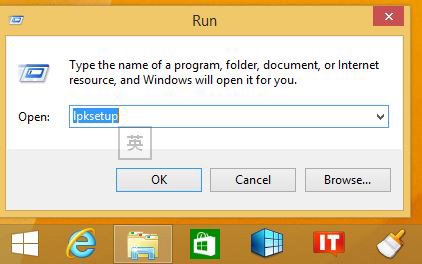
2、在运行对话框输入lpksetup,运行
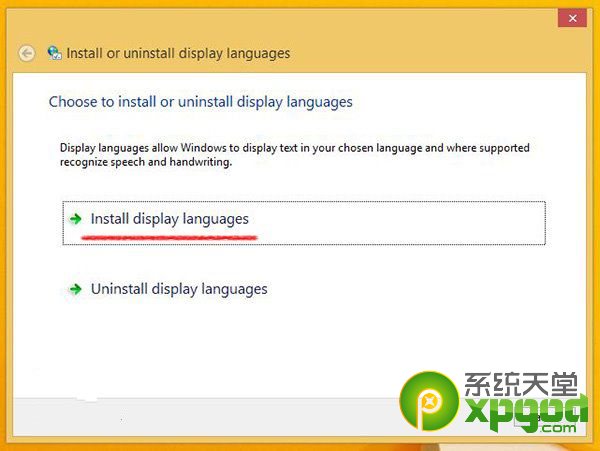
3、系统将弹出安装、卸载Windows显示语言,这时,我们选择Install display languages
4、浏览定位已下载的Windows 8.1简体中文包(lp.cab),开始安装。
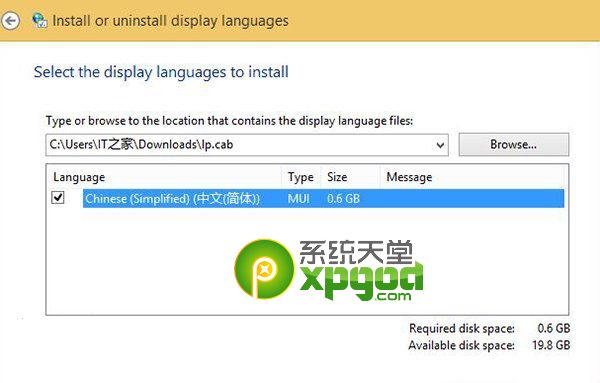
5、接受语言包许可协议
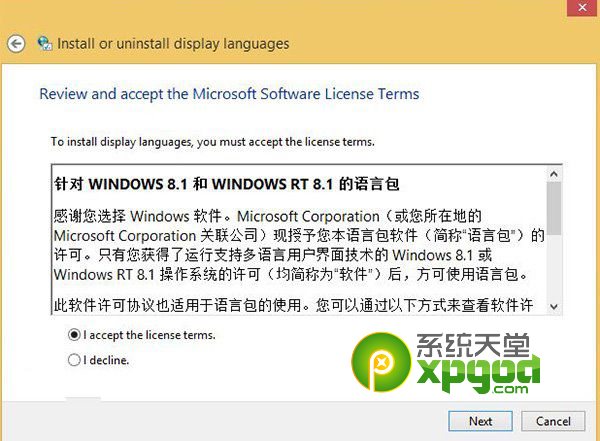
6、最后,开始安装语言包
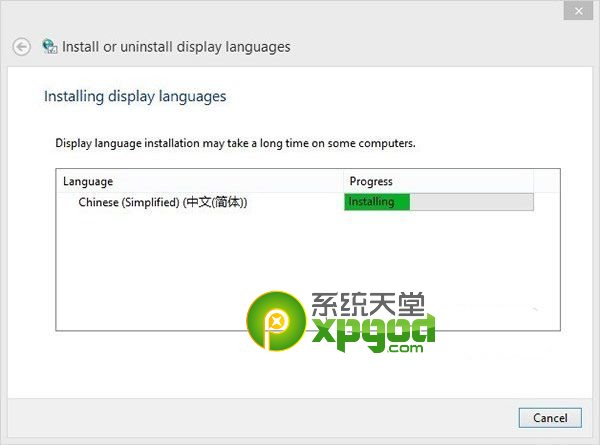
7、安装结束后,Win8.1 Update自动提醒用户,注销当前系统才能切换至简体中文界面。