
清除Win8远程桌面登录历史痕迹图文教程
番茄系统家园 · 2022-03-11 11:02:31
1.按“Windows+R”输入“Regedit.exe”回车(如果出现UAC提示,请点击是),依次打开HKEY_CURRENT_USERSoftwareMicrosoftTerminal Server ClientDefault。
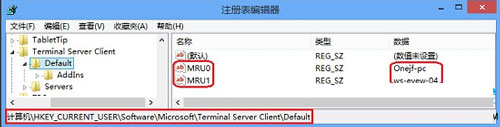
删除目前已经无法使用的历史记录或者删除全部(MRU+数字,数据为远程连接的计算机名称)键值实现。
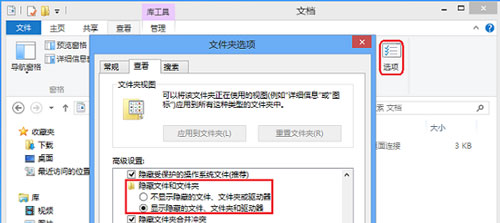
2.依次打开库文档,点击查看—选项打开文件夹选项,切换到查看,勾选“显示隐藏的文件、文件夹和驱动器”。
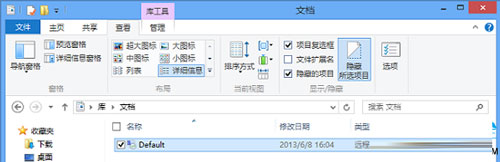
3.查看到该文件夹中的隐藏文件“Default.rdp”文件,右键删除。
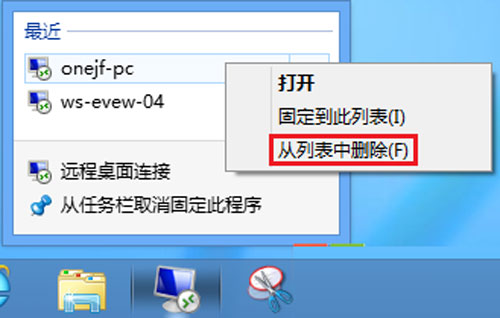
4.将远程桌面连接固定到任务栏,右键点击远程桌面连接图标,并右键选择历史记录进行逐一删除。
5.再次按“Windows+R”输入“mstsc”回车查看到远程桌面连接窗口即可显示您需要的连接记录或空白。
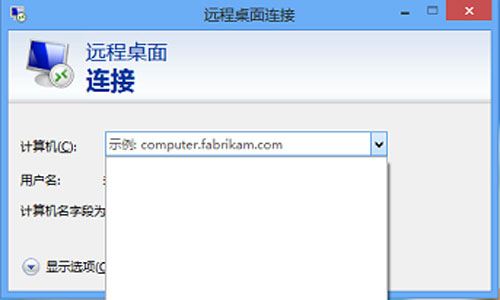
看完上面的方法后,相信大家已经掌握了windows8系统下清除远程桌面登录历史痕迹的步骤了,这是一个有效保护帐户密码安全的一个举措,如果你是经常使用远程桌面的用户,那就赶紧来试试吧,为你的帐户做好保单吧。
免责声明: 凡标注转载/编译字样内容并非本站原创,转载目的在于传递更多信息,并不代表本网赞同其观点和对其真实性负责。如果你觉得本文好,欢迎推荐给朋友阅读;本文链接: https://m.nndssk.com/xtwt/91605ZCyscR.html。猜你喜欢
最新应用







热门应用













