
Win8.1如何实现无线网络流量监控显示当前使用的流量大小
番茄系统家园 · 2022-03-13 01:49:27
故障现象:
Windows 8.1如何实现无线网络流量监控,显示当前无线网络使用的流量大小。
解决方案:
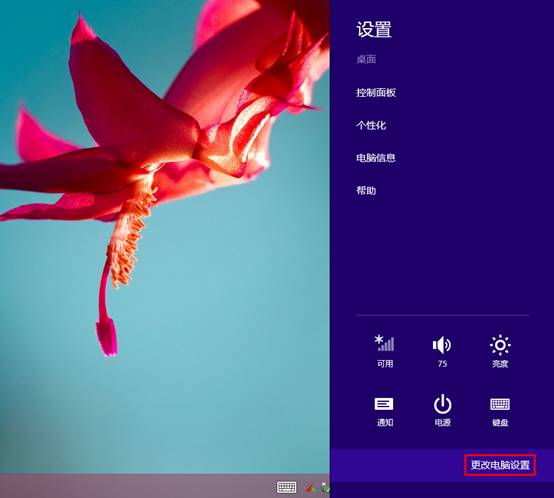
1. 将鼠标光标放置屏幕右上角显示出“超级按钮”后选择“设置”的选项;

2. 打开“设置”后选择“更改电脑设置”;
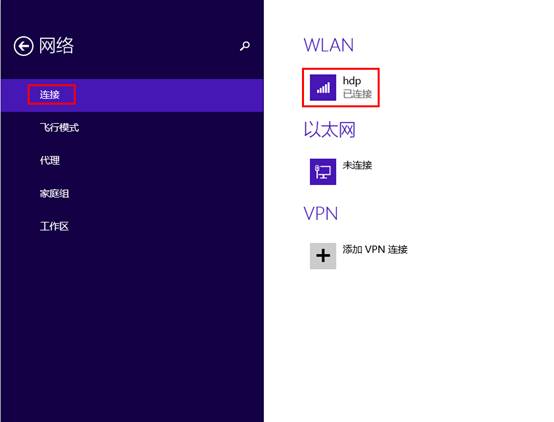
3. 打开后选择“网络”;

4. 选择“连接”,左击点开已连接的无线信号;
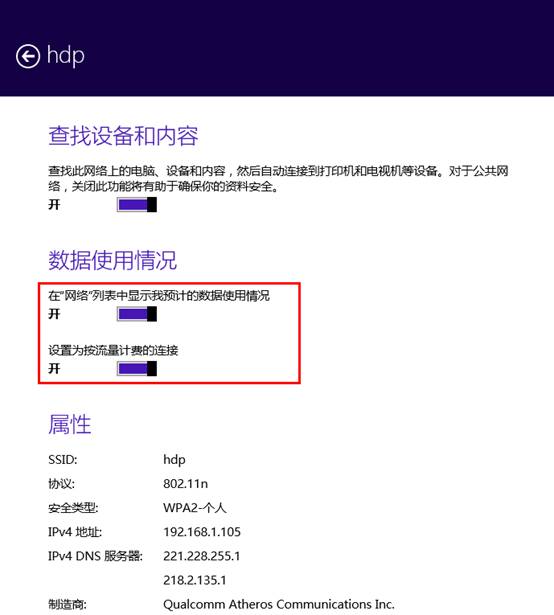
5. 分别开启“显示我预计的数据使用情况”和“按流量计费的连接”。
注:
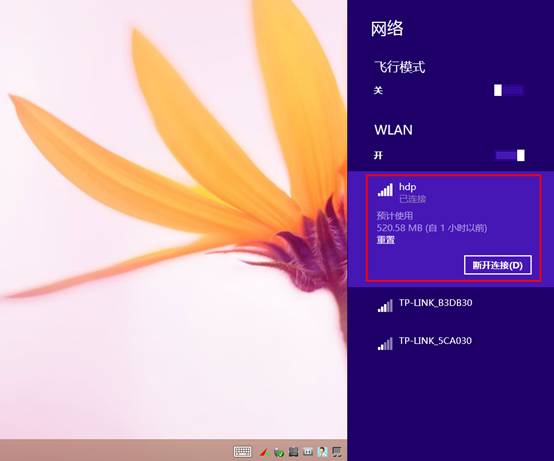
1. 设置“显示预计的数据使用情况”后左击选择已连接的信号可以看到当前的数据使用情况;
2. 设置“按流量计费的连接”时,如果开启了自动更新,只下载关键的Window更新。动态磁贴功能每月也只限定在50MB以内。
免责声明: 凡标注转载/编译字样内容并非本站原创,转载目的在于传递更多信息,并不代表本网赞同其观点和对其真实性负责。如果你觉得本文好,欢迎推荐给朋友阅读;本文链接: https://m.nndssk.com/xtwt/91603Ltx2Z5.html。猜你喜欢
最新应用







热门应用













